Установка
Установка «Дарнео: Маркет» на демоверсию 1С-Битрикс и первый запуск магазина.
После установки у вас будет тестовый магазин с товарами, фотографиями
и примерами страниц. В примере — демоверсия
«1С-Битрикс: Управление сайтом» в редакции «Бизнес».
Битрикс установим без готового сайта, а магазин разместим в корне — по адресу /.
Установка состоит из трёх частей: подготовка Битрикса, настройка магазина в мастере и ожидание первой публикации. Снимки экранов можно увеличить нажатием.
Перед началом
- Подготовьте отдельный сайт на сервере, который соответствует требованиям к хостингу.
- Попросите администратора настроить Cron раз в минуту. Без него установка и подготовка страниц не начнутся.
- Подготовьте доступ к панели хостинга и данные для подключения к базе данных.
Пробный период «Дарнео: Маркет» отсчитывается отдельно от пробного периода Битрикса. Условия описаны в разделе «Демоверсия».
1. Установите демоверсию Битрикса
Если Битрикс уже установлен, а готовый сайт ещё не создан, переходите к подготовке сайта.
Скачайте скрипт BitrixSetup с сайта 1С-Битрикс,
загрузите bitrixsetup.php в корень нового сайта и откройте его в браузере:
https://ваш-домен/bitrixsetup.php.
На экране «Выбор продукта» выберите «1С-Битрикс: Управление сайтом», редакцию «Бизнес» и «Демонстрационная версия». Нажмите «Загрузить».

Пройдите шаги установки Битрикса: ознакомьтесь с соглашением, заполните регистрационные данные, проверьте требования сервера, укажите базу данных и создайте учётную запись администратора. Сохраните логин и пароль.
Для загрузки решений из Маркетплейса понадобится пробный лицензионный ключ Битрикса. Если его ещё нет, получите и зарегистрируйте ключ по инструкции 1С-Битрикс.
На шаге «Выберите решение для установки» выберите «Загрузить из Маркетплейс» и нажмите «Далее». В каталоге выберите «Чистая установка „1С-Битрикс“» и завершите мастер. Так вы установите Битрикс без готового сайта. Магазин и каталог позже создаст «Дарнео: Маркет».

Если этот вариант недоступен, используйте
способ из инструкции 1С-Битрикс:
после создания администратора закройте мастер, откройте /bitrix/admin/
и уберите установочный index.php при подготовке корня сайта на следующем шаге.
2. Подготовьте сайт и его папку
Укажите адрес сайта
Войдите в административную часть по адресу /bitrix/admin/. Откройте
Настройки → Настройки продукта → Сайты → Список сайтов
и перейдите к редактированию созданного сайта.
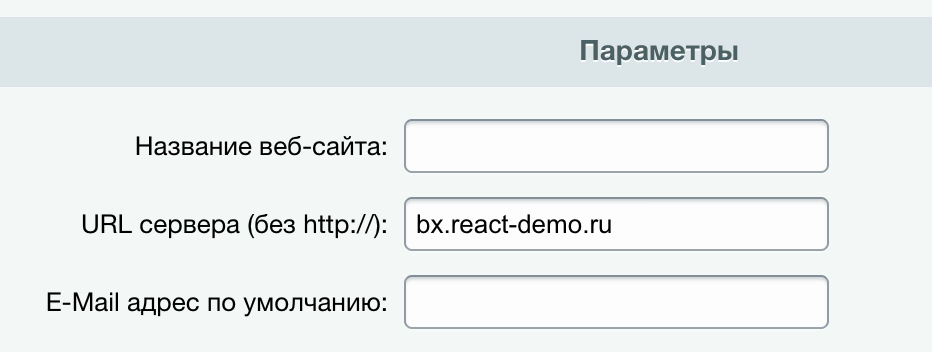
В поле «URL сервера (без http://)» укажите свой домен, например
shop.example.ru, без https:// и пути. Для установки в корень в поле
«Папка сайта» должно стоять /. Нажмите «Сохранить».
Подготовьте папку для магазина
После установки Битрикса в корне могут остаться стартовая страница, страницы ошибок и другие файлы. Они помешают установке магазина: мастер проверит папку и попросит убрать их.
Эти действия — для нового тестового сайта
Сначала сохраните резервную копию файлов и базы данных. Если на сайте уже есть нужные страницы или данные, поручите подготовку специалисту. Не удаляйте их по примеру со снимка.
Откройте Контент → Структура сайта → Файлы и папки и перейдите в корень /.
В нём можно оставить:
- папки
bitrix,images,local,upload; - файлы
.access.php,.section.php,.htsecure.
Создавать отсутствующие папки и файлы из этого списка не нужно.
Остальные файлы и папки перенесите за пределы папки сайта
или удалите после резервного копирования. Среди них могут быть
index.php, 404.php, 500.html, urlrewrite.php, favicon.ico,
папка auth и сам установщик bitrixsetup.php.
Если есть .htaccess, попросите администратора проверить его перед переносом:
он может содержать настройки сервера. Мастер не заменяет неизвестный
или изменённый .htaccess автоматически.

3. Загрузите решение и откройте мастер
- Откройте Marketplace → Каталог решений и найдите «Дарнео: Маркет».
- Выберите «Тестировать» для загрузки демоверсии. Битрикс откроет страницу обновлений: отметьте решение, нажмите «Загрузить» и завершите установку по подсказкам системы.
- Откройте Настройки → Настройки продукта → Список мастеров. Найдите «Дарнео: Маркет», раскройте меню слева от строки и выберите «Установить». В список мастеров также ведёт ссылка в уведомлении об установленном модуле.

4. Настройте магазин
На каждом шаге заполните поля и нажмите «Далее». Пока вы не запустили установку, можно вернуться кнопкой «Назад» и исправить параметры.
Сайт и папка магазина
Выберите «Существующий сайт» и сайт, который только что подготовили.
В поле «Папка интернет-магазина» оставьте /, чтобы магазин открывался
по основному адресу домена.

Для установки в отдельную папку укажите, например, /storefront/.
Эта папка должна быть пустой. Если мастер перечислил мешающие файлы,
вернитесь к подготовке папки.
Шаблон и оформление
На экране «Выбор шаблона» оставьте «Основной шаблон витрины». На следующем экране выберите «Фирменный цвет» и «Плотность» интерфейса. В примере оставлены глиняный цвет и комфортная плотность.

Контакты магазина
На экране «Информация о сайте» заполните название магазина, телефон, email, адрес и график работы. Эти данные увидят покупатели. Для тестирования можно оставить демонстрационные контакты.

Ниже находятся дополнительные телефоны и социальные сети. Дополнительный номер заполняйте вместе с его подписью, например «Отдел продаж». Если номер не нужен, оставьте оба поля пустыми.
Демонстрационный каталог
На экране «Информация о магазине» оставьте отметку «Установить демо-данные». Мастер создаст каталог с примерами товаров, вариантов, цен и фотографий. Без этой отметки он подготовит пустой каталог для ваших товаров.
Оставьте 24 товара на странице и минимальную сумму заказа 0, чтобы тестировать заказы на любую сумму.

Покупатели, оплата и доставка
На экране «Типы плательщиков» выберите, кто будет покупать в магазине: «Физические лица», «Юридические лица» или оба варианта.
На экране «Оплата и доставка» отметьте нужные способы. Для тестового заказа достаточно физических лиц, оплаты наличными и самовывоза. В блоке «Местоположения» выберите подходящий набор стран и городов.

Созданные способы оплаты и доставки можно изменить в административной части Битрикса. Перед приёмом заказов от покупателей проверьте условия и реквизиты. Онлайн-оплату подключают и настраивают отдельно у платёжного сервиса.
Проверка и запуск
На экране «Проверка перед установкой» проверьте режим каталога и список создаваемых данных. Нажмите «Установить».

Установка продолжится в фоне через Cron. Вкладку можно закрыть: это не прервёт работу. Если оставите её открытой, мастер будет показывать текущий этап автоматически.

Часть демонстрационных изображений и документов загружается с react-demo.ru.
Если отдельные файлы недоступны, мастер покажет предупреждение
и завершит установку без этих файлов.
5. Дождитесь первой публикации
Сообщение «Основа магазина настроена» означает, что каталог и настройки созданы. Теперь решение готовит страницы магазина. Нажмите «Перейти в интернет-магазин», чтобы открыть его адрес.

Пока страницы не готовы, вы увидите сообщение «Магазин готовится к открытию». Дождитесь публикации: магазин откроется автоматически.

Первая подготовка страниц занимает от 10 минут. Время зависит от сервера и обработки изображений. Счётчик на странице показывает примерное время ожидания и может продлеваться. Подробнее — в разделе «Хостинг».
Ход подготовки можно проверить в Дарнео: Маркет → Центр управления, а сообщения об ошибках — в Дарнео: Маркет → Диагностика.

Если состояние долго не меняется, попросите администратора проверить Cron. Не запускайте мастер повторно, чтобы ускорить процесс: он заменит демонстрационный каталог, и ваши изменения в нём пропадут. Если появилась ошибка, передайте в поддержку её текст и номер обращения из технических подробностей.
6. Проверьте готовый магазин
Когда по адресу сайта появились главная страница и каталог, первая публикация завершена. Проверьте основные действия покупателя.

- Откройте каталог и карточку товара на компьютере и телефоне. Проверьте поиск, фильтры, фотографии и выбор варианта товара.
- Добавьте товар в корзину и оформите тестовый заказ. Проверьте его в административной части Битрикса и в личном кабинете покупателя.
- Проверьте отправку писем покупателю и магазину.
- Измените один товар и дождитесь обновления на сайте — так вы проверите, что фоновая подготовка работает и после установки.
Основные параметры находятся в Дарнео: Маркет → Настройки. Перед открытием магазина для покупателей замените демонстрационные контакты, товары, документы и согласия своими, настройте оплату и доставку.