Как обратиться в поддержку
Где скачать технический отчёт, какие сведения приложить к обращению и когда нужен администратор сервера.
По вопросам работы «Дарнео: Маркет» напишите на support@darneo.ru. Опишите действие, которое не удалось, и приложите технический отчёт. Адрес поддержки и кнопка отчёта находятся внизу Дарнео: Маркет → Центр управления, в блоке «Нужна помощь?».
Сначала сохраните сообщение
Сделайте снимок ошибки на странице, где она возникла. Для проблем публикации откройте Диагностика → Проблемы и рекомендации и сохраните название проверки вместе с пояснением.
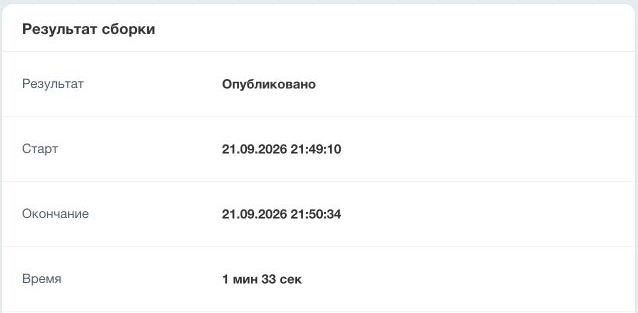
В Диагностика → Последнее обновление посмотрите результат, время начала и окончания. Если проблема появилась раньше, найдите соответствующий запуск в «Истории обновлений». Номер версии модуля указан вверху Центра управления.
Скачайте отчёт
- Войдите в Битрикс как администратор и откройте Дарнео: Маркет → Центр управления.
- Прокрутите страницу до блока «Нужна помощь?».
- Нажмите «Скачать отчёт для поддержки» и оставьте вкладку открытой до окончания подготовки.
- Дождитесь загрузки файла с названием, начинающимся
с
darneo-storefront-support, и расширением.json. - Приложите этот файл к письму в поддержку. Переписывать его содержимое или вставлять весь текст в письмо не нужно.

Полный отчёт собирается в фоне через Cron. Если он ещё не готов, может скачаться частичный отчёт; об этом появится сообщение. Его тоже можно приложить и указать, что отчёт частичный.
Если кнопка недоступна, обратитесь к администратору с правами на изменение модуля. Если подготовка закончилась ошибкой, сохраните сообщение и отправьте обращение с остальными сведениями. Отсутствие отчёта не должно мешать сообщить о неработающем магазине.
Что написать в письме
- Адрес магазина и проблемной страницы. Для заказа или обращения добавьте его номер.
- Шаги. Что открыли, заполнили и нажали; под каким типом пользователя проверяли: гость, покупатель или администратор.
- Ожидаемый и фактический результат. Например: «После публикации ожидали новое фото, но в карточке осталось прежнее».
- Время с часовым поясом. Например: «21 сентября, 14:20 МСК». Уточните, повторяется ли проблема и когда началась.
- Версия и последние изменения. Номер модуля, недавнее обновление, изменение настройки или подключение стороннего сервиса.
- Вложения. Отчёт, снимок сообщения и результаты уже выполненных проверок. Для ошибки интерфейса укажите браузер и устройство.
Отчёт автоматически скрывает ряд чувствительных данных, включая пароли, ключи и почтовые адреса. На ваших снимках и в тексте письма проверьте их отдельно: не прикладывайте пароли, лицензионные ключи и лишние сведения о покупателях. Доступ к сайту, если он потребуется, согласуйте с поддержкой отдельно.
Когда нужен администратор сервера
Поручите специалисту проверки, которые относятся к окружению: запуск Cron, место на диске, память, права файлов, HTTPS и отправку почты. Если диагностика сообщает о неполной или изменённой поставке, приложите её сообщение и согласуйте восстановление с поддержкой.
Для распространённых проблем сначала можно пройти краткие проверки. Обновлять модуль следует по инструкции обновления; повторный мастер и удаление служебных папок не входят в обычный способ устранения ошибки.