SEO-страницы умного фильтра
Как создать постоянную страницу подборки товаров с собственным адресом, заголовком и описанием.
SEO-страница превращает нужный отбор товаров в постоянную подборку. Например, в разделе ноутбуков можно подготовить страницу «Ноутбуки с 16 ГБ оперативной памяти». У неё будут свой адрес, SEO-заголовок и описания над товарами и под ними.
Обычная ссылка на выбранный фильтр такой страницей не становится. Подборку нужно создать отдельно в Дарнео: Маркет → Умный SEO → Умный фильтр. Порядок товаров в обычном разделе при выборе фильтра объясняется в статье «Сортировка товаров».
Выберите товары
До создания подборки проверьте, что раздел и товары уже есть в каталоге, а нужные свойства доступны в умном фильтре.
- Откройте Умный SEO → Умный фильтр и нажмите «Добавить SEO-фильтр».
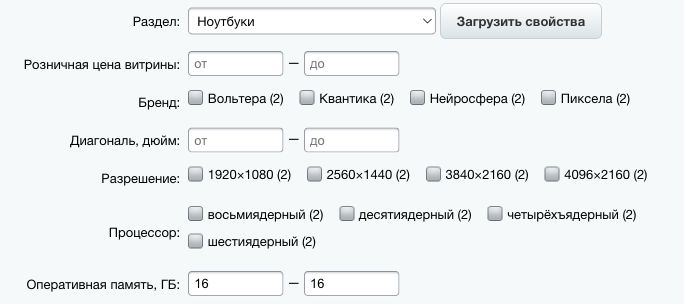
- На вкладке «Правило» выберите «Раздел».
- Нажмите «Загрузить свойства», чтобы получить условия для этого раздела.
- Выберите хотя бы одно условие. Можно указать значения свойств или границы числового диапазона.
- Оставьте «Активность» включённой, если подборка готова к публикации.
Например, для 16 ГБ памяти укажите 16 и в поле «от», и в поле «до»
свойства «Оперативная память, ГБ». Остальные поля оставьте пустыми,
если не хотите сужать выборку.
Задайте название, адрес и тексты
Перейдите на вкладку SEO и заполните поля.
| Поле | Что написать |
|---|---|
| «Название подборки» | Короткую подпись ссылки, например «Ноутбуки с 16 ГБ оперативной памяти». Она также завершает хлебные крошки страницы. |
| «Символьный код URL» | Часть адреса, например laptops-16gb-ram. Допустимы строчные латинские буквы, цифры и дефисы между словами, до 100 символов. |
| «Шаблон title» | Заголовок вкладки браузера. |
| «Заголовок H1» | Основной заголовок самой страницы. |
| «Шаблон meta description» | Краткое описание подборки для поисковой системы. |
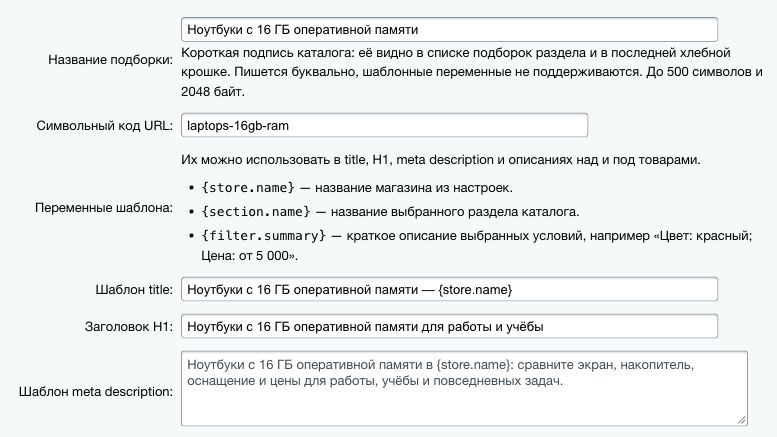
В title, H1, метаописании и описаниях над товарами и под ними можно использовать
три переменные: {store.name} — название магазина, {section.name} —
раздел каталога, {filter.summary} — выбранные условия.
Например, Ноутбуки с 16 ГБ памяти — {store.name} подставит название магазина.
В «Название подборки» переменные и HTML не принимаются: здесь нужен обычный текст. На вкладке «Описания» заполните «Описание над товарами» и «Описание под товарами», если покупателю нужны пояснения к выбору.
Сохраните и проверьте страницу
Нажмите «Сохранить». Если по условиям нет ни одного товара, редактор не сохранит правило: сначала измените условия или состав каталога.
После сохранения дождитесь публикации. Постоянный адрес появится, если правило активно, его условия всё ещё доступны и по ним есть товары. Если товары исчезли позднее, в следующей публикации страницы этой подборки не будет.
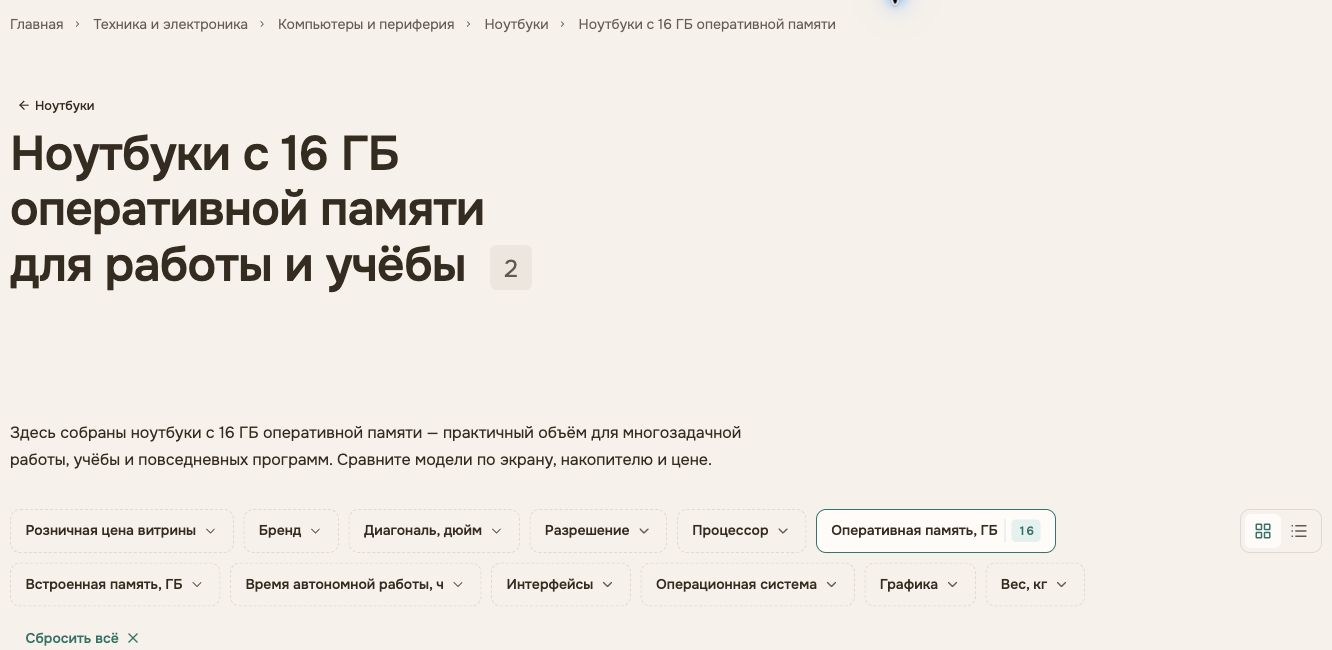
Откройте раздел каталога. Под товарами появится ссылка с названием подборки.
Перейдите по ней и проверьте состав, H1, описание и адрес вида
…/laptops/filter/laptops-16gb-ram/.
Опубликованная подборка также попадает в карту сайта.
Если подборок много, часть ссылок раскрывается кнопкой «Показать все». В список ссылок одного раздела попадает не больше 100 подборок; остальные опубликованные страницы остаются в карте сайта.
Если ссылка не появилась
Проверьте активность правила, завершение публикации и наличие товаров по выбранным условиям. Если в каталоге удалили свойство, значение или раздел, откройте правило и уточните отбор.
Демонстрационные подборки можно редактировать. Чтобы временно убрать страницу, снимите «Активность», сохраните правило и дождитесь публикации. Удалять запись для этого не требуется.
Настройка заголовков обычных товаров и карты сайта описана в статье «Заголовки страниц и индексация».