Поиск и умный фильтр
Поиск с опечатками и синонимами, голосовой ввод, покупка из подсказок и настройка умного фильтра.
Поиск находит товары в опубликованном каталоге. Умный фильтр помогает сузить выбор внутри раздела: например, оставить платья нужного цвета и размера. Настройки свойств задаются в Битриксе и попадают на витрину после публикации.
Проверьте поиск по товару
Введите в строку поиска название или артикул, минимум два символа.
Нажмите «Найти» или Enter, чтобы открыть результаты.
Для проверки используйте товар, который уже открывается в каталоге.
Поиск по артикулу опирается на назначенные роли артикула товара и предложения. Если артикул записан в произвольное поле, сначала проверьте эту настройку.
Сохранённый, но ещё не опубликованный товар в результаты не попадёт. Поиск не заменяет список товаров в административной части: неактивные и исключённые из витрины позиции не должны находиться покупателем.
Если в запросе ошибка или другое название
Поиск может распознать одну опечатку, неверную русскую или английскую
раскладку и распространённые синонимы. Например, креем может найти «крем»,
rhtv — проверить запрос «крем», а акб — искать также аккумуляторы.
Результат зависит от товаров вашего опубликованного каталога.
При исправлении магазин объясняет, по какому запросу показаны товары. Если есть несколько подходящих вариантов, можно выбрать предложенный. Исходные совпадения остаются первыми.
Ссылка «Искать без исправлений» отключает исправление опечаток и раскладки, сохраняя поиск по синонимам. Режим сохраняется при переходе на следующие страницы результатов. Введённый текст остаётся в поле.
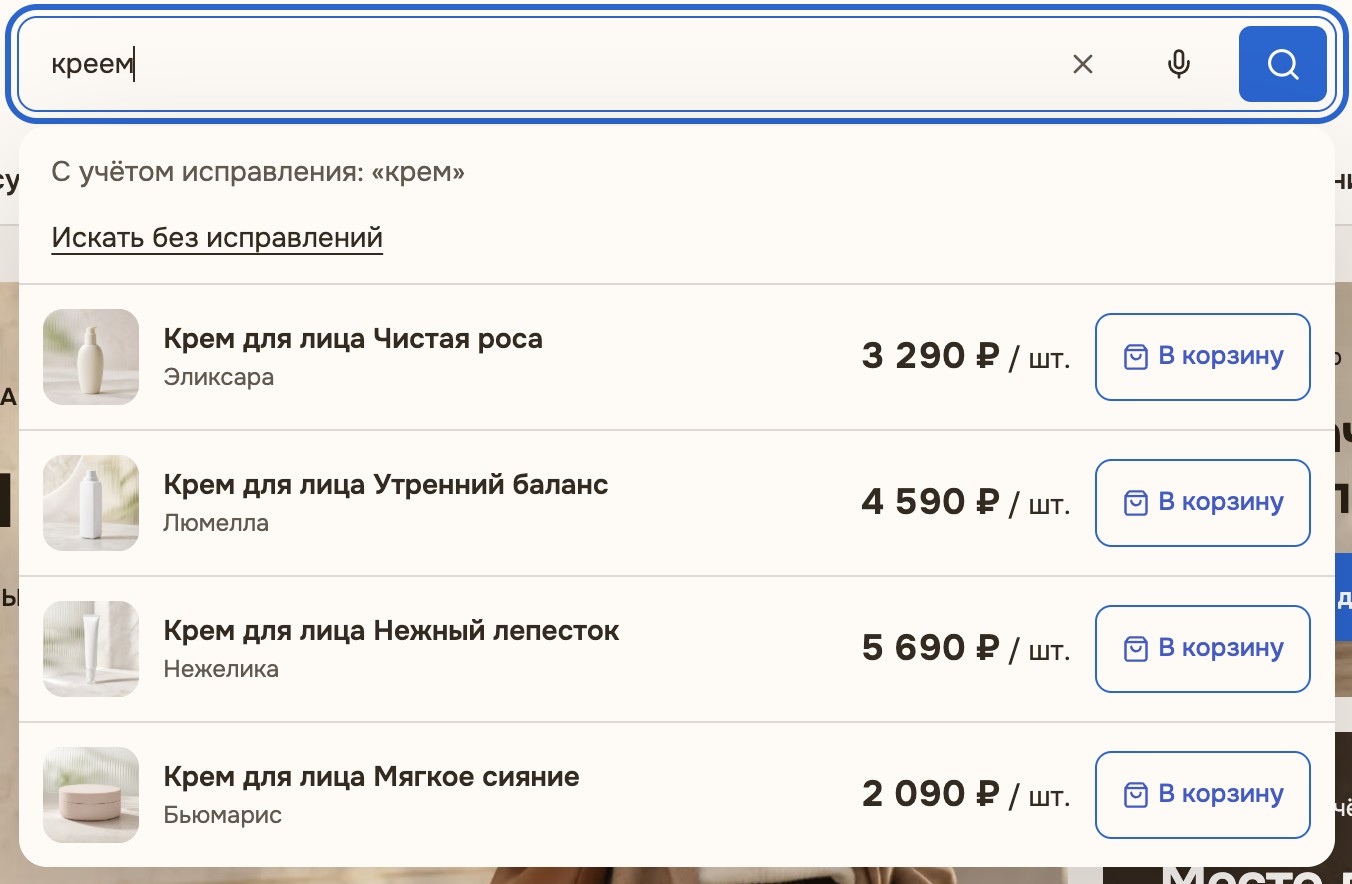
Не ожидайте исправления любых фраз: цифры и артикулы не переписываются, две ошибки в слове и произвольная транслитерация не поддерживаются. Словарь синонимов входит в решение; отдельного редактора словаря в настройках магазина нет.
Добавьте товар из подсказки
Начните вводить запрос в шапке магазина. В подсказках подходящий простой товар можно сразу добавить кнопкой «В корзину». Это доступно и для товара с единственным подходящим предложением с ценой и наличием.
Если нужно выбрать цвет или размер, у товара несколько предложений либо это комплект или набор, используйте «Подробнее». Окончательную доступность и цену магазин проверит при добавлении в корзину.
Введите запрос голосом
Микрофон доступен в поиске шапки, панели меню и на странице результатов, если браузер поддерживает распознавание речи.
- Нажмите кнопку с микрофоном «Голосовой ввод».
- Разрешите браузеру использовать микрофон и произнесите запрос по-русски.
- Проверьте распознанный текст. При необходимости исправьте его вручную.
- Нажмите «Найти» или выберите товар из подсказок.
Само распознавание не переводит на новую страницу. Промежуточная речь видна в поле, но не отправляется в поиск. На странице результатов новый запрос выполняется после отправки формы.
Повторное нажатие микрофона останавливает запись и ожидает результат.
Escape отменяет распознавание и возвращает исходный запрос.
Ручная правка, закрытие панели или уход со страницы тоже прекращают запись.
Обычно нужен HTTPS; на локальном адресе браузер может разрешить функцию и без него. При отсутствии поддержки кнопка скрыта. Отказ в доступе, тишина или недоступный сервис не мешают ввести запрос вручную. Работа без интернета и одинаковая поддержка всех браузеров не гарантируются. Браузер может передавать звук своему сервису распознавания; сервер модуля аудио не принимает и не хранит.
Включите свойства фильтра
Для изменения структуры свойств нужны права на настройку инфоблока. Если вы только наполняете товары, передайте эту часть администратору.
- Откройте настройки товарного инфоблока Битрикса и его свойства.
- Для нужного свойства включите «Показать в умном фильтре» и задайте «Вид в умном фильтре».
- Для отдельного раздела проверьте вкладку «Свойства элементов» в форме раздела. Здесь видны его настройки и унаследованные свойства.
- Если покупатель выбирает цвет или размер предложения, проверьте соответствующие свойства каталога предложений.
- Сохраните настройки, убедитесь, что фасетный индекс Битрикса готов, и дождитесь публикации магазина.
Фасетный индекс — подготовленные Битриксом данные для отбора по свойствам. Если административная часть сообщает, что его нужно создать или обновить, поручите это администратору. Публикация витрины не заменяет настройку индекса.
Штатные поля раздела описаны в справке Битрикса.
Выберите подходящий вид
Для чисел подходят диапазоны: цена, объём, диагональ. Для значений списка или справочника — флажки, переключатели, выпадающий список, изображения или изображения с подписями. Доступные варианты зависят от типа свойства.
Решение поддерживает обычные строки, числа, списки и справочники, а также связь с настроенным брендом. Произвольные связи с элементами, файлы и специальные пользовательские типы не становятся фильтрами автоматически.
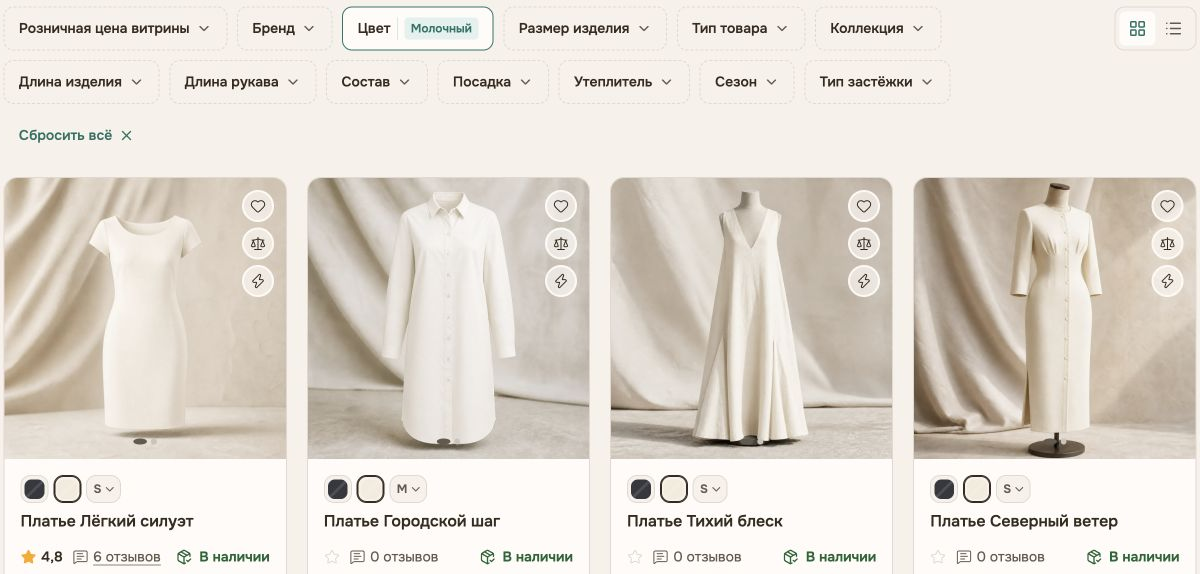
Не включайте все свойства только потому, что они есть. Оставьте те, по которым покупатель принимает решение. Порядок задаётся сортировкой свойств; дополнительные фильтры при большом количестве открываются через «Все фильтры». Покупатель может поменять сортировку товаров, не сбрасывая выбранные значения фильтра.
Отберите товары «В наличии»
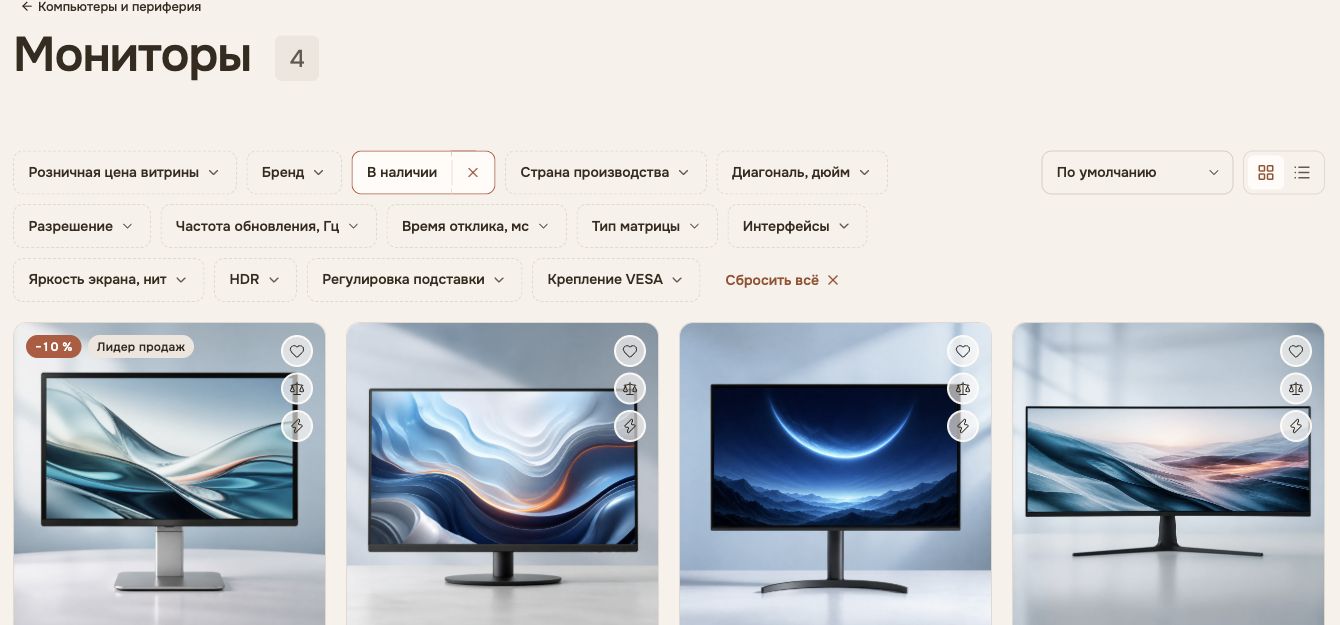
В разделе каталога нажмите «В наличии». Выдача оставит товары, которые доступны к покупке. Чтобы снять только этот выбор, нажмите крестик рядом с «В наличии». Кнопка «Сбросить всё» снимет все выбранные фильтры.
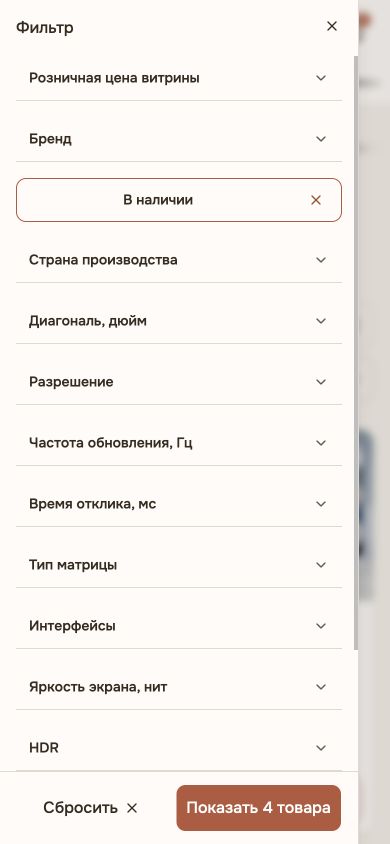
На телефоне откройте «Фильтр», выберите «В наличии» и нажмите кнопку с числом найденных товаров, например «Показать 4 товара». Чтобы убрать один выбор, снова откройте фильтр и нажмите крестик у него. Кнопка «Сбросить» внизу панели очищает все условия.
«В наличии» означает доступность к покупке по правилам Битрикса, а не только положительный остаток. Если для товара разрешена покупка при нулевом остатке, он может попасть в выдачу как предзаказ. Подробнее о ценах и наличии.
Если товар или новое значение не находится
Проверьте по порядку:
- Товар активен, входит в нужный раздел и не скрыт настройками наличия.
- Значение заполнено у товара или его предложения, а свойство включено в умный фильтр и имеет поддерживаемый вид.
- Фасетный индекс Битрикса обновлён.
- Новая публикация завершилась успешно.
- Открытая страница обновлена, прежний фильтр сброшен.
При ошибке посмотрите Дарнео: Маркет → Диагностика. Не меняйте повторно данные товара, пока не выяснено, почему не завершилась публикация.
Ссылки на фильтр и SEO-страницы
Выбор фильтра сохраняется в адресе. Такую ссылку удобно передать покупателю: он откроет тот же отбор. Она не становится отдельной страницей для поисковых систем.
Для постоянного адреса, заголовка и описания создайте SEO-страницу умного фильтра в Дарнео: Маркет → Умный SEO → Умный фильтр. Настройка обычных свойств фильтра в Битриксе остаётся отдельной задачей.
Чтобы покупатель мог сохранить найденные товары, включите избранное и сравнение.