Обновление решения
Как получить новую версию через Marketplace, дождаться её применения и проверить магазин.
Новую версию «Дарнео: Маркет» устанавливают через Marketplace в Битриксе. После получения файлов решение применяет обновление в фоне и публикует витрину. Дождитесь обоих этапов, прежде чем проверять новые возможности.
Мастер установки повторно запускать не нужно. Обычное обновление сохраняет товары, заказы и настройки, не загружает демонстрационный каталог заново.
Перед обновлением
Поручите обновление администратору с доступом к Marketplace и диагностике решения. Прочитайте описание новой версии и проверьте доступность обновлений для вашей лицензии.
Попросите специалиста проверить резервную копию и возможность восстановления. Копия должна учитывать базу данных, файлы сайта и служебные данные решения вне публичной папки. Если в магазине есть доработки, заранее согласуйте проверку их совместимости с новой версией.
В Дарнео: Маркет → Центр управления запишите «Версию модуля». Проверьте, что первоначальная настройка завершена и Cron работает. Если уже показана ошибка, сохраните отчёт для поддержки до обновления.
Уведомление о новой версии
В административной части может появиться уведомление «Доступно обновление „Дарнео: Маркет“ до версии …». Ссылка «Перейти к обновлению» открывает штатную страницу Marketplace.
Фоновая проверка зависит от работы Cron и доступности сервера обновлений. Уведомление сообщает о доступной версии, но не устанавливает её автоматически. Если уведомления нет, новую версию можно проверить вручную.
Получите обновление в Marketplace
- Откройте Marketplace → Обновление решений.
- Нажмите «Проверить обновления».
- На вкладке «Список обновлений» найдите «Дарнео: Маркет» и прочитайте описание доступной версии.
- Выберите обновление решения и нажмите «Установить обновления».
- Дождитесь завершения установки файлов в Битриксе.
Названия вкладок и порядок выбора также приведены в справке Битрикса об обновлениях решений.
Если обновления недоступны
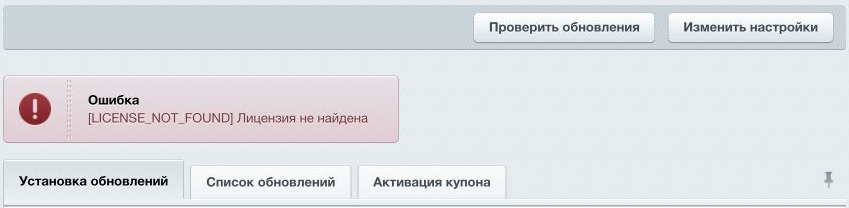
Сначала прочитайте сообщение над вкладками. Ошибка лицензии или связи с сервером обновлений не означает, что у вас установлена последняя версия. Передайте сообщение администратору и проверьте доступ к обновлениям.
Дождитесь применения и публикации
После получения файлов откройте Дарнео: Маркет → Диагностика → Общее состояние. Найдите строку «Обновление модуля» и прочитайте пояснение.
| Что сообщает диагностика | Что происходит |
|---|---|
| Обновление получено и ожидает Cron | Файлы доставлены, фоновое применение ещё не началось. |
| Обновление применяется | Решение проверяет и подключает новую поставку. |
| Применение временно отложено | После паузы Cron повторит попытку. Если состояние сохраняется, нужна диагностика причины. |
| Пакет обновлён, публикация не завершена | Новая версия решения подключена; страницы магазина ещё готовятся. |
| Обновление завершено | Витрина использует опубликованную версию действующего пакета. |

Во время подготовки новой версии посетителям доступна прежняя публикация. Если в открытой вкладке магазин предлагает обновить страницу, выполните это действие, чтобы перейти к актуальной версии интерфейса.
Проверьте магазин
После завершения обновления откройте магазин заново и проверьте главную, раздел и карточку товара, фотографии, поиск и фильтр. Добавьте товар в корзину, проверьте вход и оформление тестового заказа по вашей процедуре проверки. Для оплаты используйте предусмотренный платёжным сервисом тестовый режим.
Сверьте функции, перечисленные в описании новой версии. Проверки писем, оплаты и доставки собраны в статье «Перед запуском».
Если применение остановилось
Откройте Диагностика → Проблемы и рекомендации и сохраните сообщение. Ошибки файлов поставки, их владельца, прав доступа или нехватки ресурсов передайте специалисту вместе с отчётом.
После устранения причины используйте кнопку «Повторить применение обновления», если она появилась в диагностике. Она назначает повторную попытку через Cron. Не удаляйте служебные папки и не переустанавливайте магазин для обхода ошибки.
Если вы меняли только товар, текст или оформление, Marketplace не нужен. Дождитесь обычной публикации изменений.