Услуги
Как оформить услугу, задать цену, включить покупку, выбрать вид списка и принимать вопросы.
Услуга может быть платной позицией, которую покупатель добавляет в корзину, или страницей с описанием условий: например, самовывоза или возврата. Вопрос по услуге отправляется отдельно через веб-форму.
Подготовьте раздел и карточку
Откройте Контент → Darneo: Контент → Услуги. Для группы услуг нажмите «Добавить раздел», укажите название, символьный код, описание и сортировку. Например, «Монтаж и установка». Описание этой группы выводится на её странице.
Перейдите к «Элементам» и создайте услугу кнопкой «Создать». Для изменения откройте существующий элемент.
- На вкладке «Параметры» задайте название, символьный код и активность.
- В «Анонсе» напишите короткое описание обычным текстом до 500 символов и добавьте изображение.
- В «Подробно» объясните, что входит в услугу, как её оказывают и что покупателю подготовить заранее.
- На вкладке «Разделы» выберите группу.
Картинка для анонса используется в карточке услуги. Если её нет, витрина использует детальную картинку. Дублировать один файл в двух полях не требуется.
Настройте покупку и цену
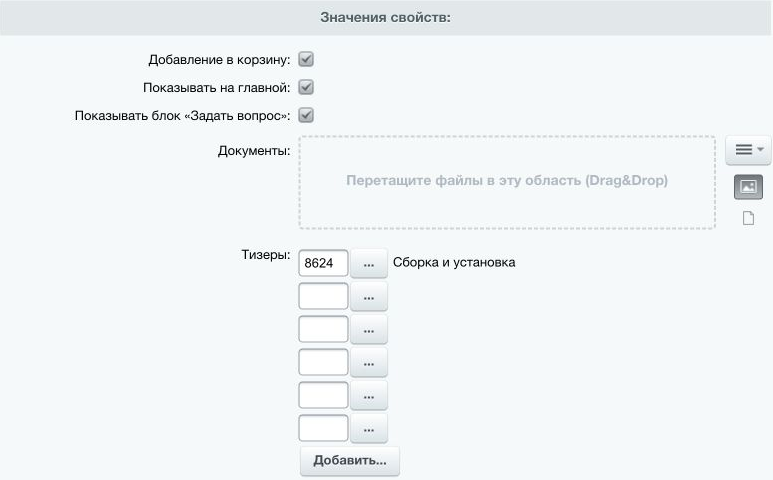
Для платной услуги включите «Добавление в корзину» на вкладке «Параметры». Этот флажок разрешает покупку; цену он не задаёт.
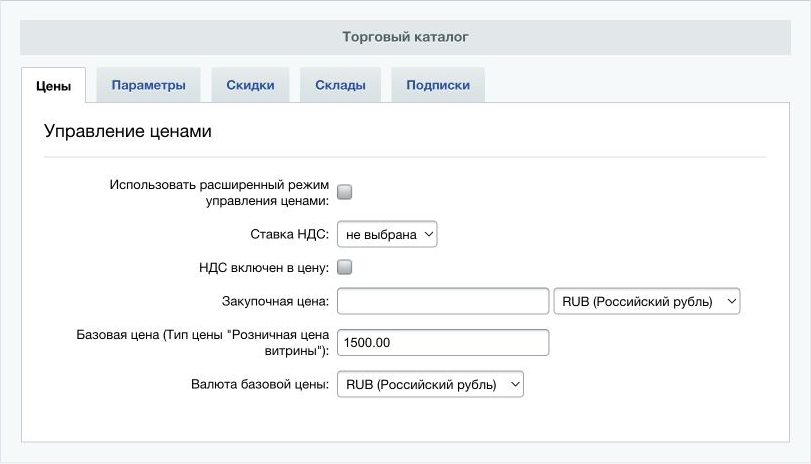
Откройте «Торговый каталог → Цены» в форме услуги. Укажите цену и валюту в типе цены, который выбран для витрины. На демонстрационной установке он называется «Розничная цена витрины»; в вашем магазине название может отличаться. Как выбрать тип цены. Без доступной цены кнопка добавления услуги в корзину не появится.
Если услуга только объясняет условия работы, оставьте «Добавление в корзину» выключенным. Например, статья о возврате товара сама по себе не должна продаваться как услуга.
Добавьте связанные данные
На вкладке «Параметры» доступны:
- «Документы» — PDF с условиями или инструкцией.
- «Тизеры» — короткие блоки из сервисных материалов.
- «Товары» и «Связанные товары по фильтру» — подходящие позиции каталога.
- «Вопросы и ответы» — готовые ответы из справочника.
Флажок «Показывать на главной» выбирает услугу для главной страницы. Проверьте, что там включён соответствующий блок. Флажок «Показывать блок „Задать вопрос“» разрешает обращение по услуге. Результат отправки находится в Сервисы → Веб-формы, в форме «Вопрос по услуге».
Выберите вид списка
Откройте Дарнео: Маркет → Настройки → Контент. Включите «Услуги» и выберите «Вид списка услуг»:
- «Карточки с фотографиями» — для услуг, которые удобно показывать изображениями.
- «Компактный список без фотографий» — для перечня работ и цен.
Настройка применяется ко всем страницам списка услуг после публикации. Короткое вступление над общим списком меняется в описании инфоблока.
Проверьте покупку и обращение
Сохраните услугу и дождитесь публикации. Откройте её страницу, проверьте описание, стоимость и связанные материалы.
Для платной услуги добавьте её в корзину, сверьте название, количество и итоговую стоимость. При подготовке магазина оформите тестовый заказ и найдите строку услуги в заказе Битрикса. Для формы отправьте отдельный тестовый вопрос и проверьте результат в «Вопрос по услуге». Появление формы на экране не подтверждает сохранение обращения или доставку письма.