Магазины и точки продаж
Адреса, контакты, график работы, координаты, фотографии и форма вопроса для каждой точки.
Раздел «Магазины» показывает отдельные точки продаж: адрес, контакты, график и фотографии. Общие контакты в шапке и подвале меняются отдельно, в настройках магазина.
Добавьте точку продаж
Откройте Контент → Darneo: Контент → Магазины → Добавить элемент.
Заполните «Название», «Символьный код» и включите «Активность».
Например: «Магазин на Центральной», код central-store.
На вкладке «Параметры» укажите:
- «Адрес» — понятный посетителю адрес с домом и ориентирами.
- «Телефон» и «Email» — контакты именно этой точки.
- «Режим работы» — дни, часы и перерывы.
- «Координаты на карте» — точное положение магазина.
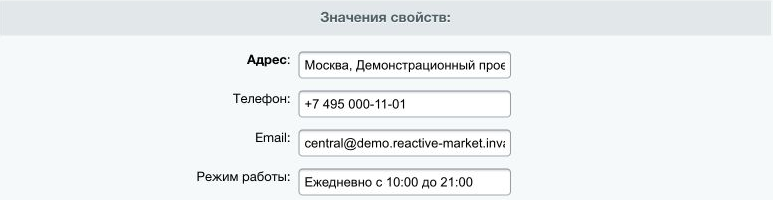
Для появления точки нужны активность, название, корректный символьный код, адрес, координаты и хотя бы один корректный контакт: телефон или email. Без этих данных магазин не попадёт в публикацию, даже если в Битриксе его элемент сохранён.
Укажите положение на карте
В поле «Координаты на карте» найдите адрес и проверьте метку. Её можно переместить мышью или указать новое положение двойным щелчком. Если координаты известны, введите широту и долготу в поля под картой и нажмите «Перейти к точке» для проверки.

Для интерактивной карты на витрине используется общий ключ в Дарнео: Маркет → Настройки → Карта → Подключение Яндекс Карт. Настройка карты на странице «Контакты» не заменяет координаты каждой точки. Подробнее о подключении карты.
Добавьте фотографии и описание
В «Фотографии магазина» загрузите фасад, вход и интерьер. Подпишите фотографии, если посетителю нужны пояснения. Картинки анонса и детальная картинка задаются на соответствующих вкладках.
В «Анонсе» напишите короткое описание обычным текстом. В «Подробно» объясните, как найти вход, где припарковаться и что доступно в этой точке. Не заменяйте описание магазина общими обещаниями о доставке: укажите сведения, которые помогут посетителю приехать.
Включите форму вопроса
Флажок «Показывать форму вопроса» разрешает обращение со страницы точки. Вопрос сохраняется в Сервисы → Веб-формы, в форме «Вопрос магазину».
Карточка точки продаж сама по себе не настраивает складские остатки, самовывоз или доставку при оформлении заказа. Если точка должна участвовать в получении заказа, отдельно проверьте соответствующие настройки Битрикса.
Чтобы показать покупателю, в какой точке есть выбранный товар, свяжите её со складом по инструкции «Наличие в магазинах».
Проверьте опубликованную точку
Включите «Магазины» в Дарнео: Маркет → Настройки → Контент, сохраните карточку и дождитесь публикации.
Откройте общий список и страницу точки. Сверьте адрес, график, метку, телефон, почту и фотографии. Проверьте переход к маршруту и контактные ссылки на телефоне. Если форма разрешена, откройте её; для проверки отправки найдите свой тестовый вопрос в результатах веб-формы.