Проекты
Как показать выполненные работы: категории, описание, фотографии, PDF, карту, товары и услуги.
В разделе «Проекты» покажите выполненные работы: задачу клиента, решение и результат. Карточку можно дополнить фотографиями, файлами, товарами, услугами и формами обращения.
Создайте категорию и проект
Откройте Контент → Darneo: Контент → Проекты. Нажмите «Добавить раздел», заполните название, символьный код и описание категории. Например, «Жилые интерьеры». Оставьте категорию активной.
Перейдите к «Элементам» и нажмите «Добавить элемент». Заполните название и символьный код, включите активность. На вкладке «Разделы» выберите категорию: проект без доступной категории не публикуется.
В «Анонсе» разместите короткое описание обычным текстом до 500 символов и картинку для списка. В «Подробно» добавьте полный рассказ о работе и детальную картинку.
Заполните сведения о работе
На вкладке «Параметры» доступны «Клиент», «Сфера», «Сайт проекта», «Дата проекта» и «Автор». Заполняйте сведения, которые помогают понять работу и которые можно показать посетителям. Неизвестные данные оставляйте пустыми.
«Дата проекта» описывает выполненную работу и не назначает срок публикации страницы. Для временного скрытия проекта снимите «Активность».
Добавьте галерею, файлы и карту
В «Галерею» загрузите фотографии результата. Подпишите снимки в полях описания: например, «Гостиная после установки света». После публикации проверьте порядок и открытие фотографий.
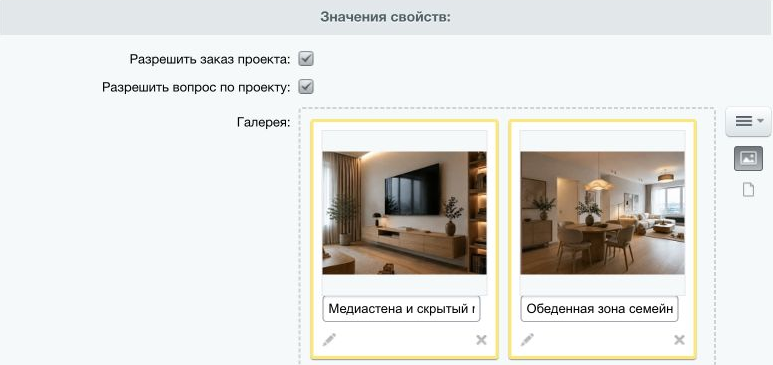
В «PDF-файлы» добавьте доступные посетителям документы: описание работ, комплектацию или инструкцию. В «Точка на карте» отметьте место проекта, если адрес нужно публиковать. Общее подключение Яндекс Карт настраивается в Настройки → Карта.
Свяжите товары и услуги
Поле «Связанные товары» подбирает позиции каталога по фильтру. Выберите нужный раздел и условия, затем проверьте подборку на странице проекта. В «Связанные услуги» выберите существующие услуги через кнопку «…».
Например, к проекту гостиной добавьте использованные светильники и услугу установки. Связанные позиции должны быть опубликованы и доступны в своих разделах.
Включите обращения
«Разрешить заказ проекта» показывает кнопку «Заказать проект», а «Разрешить вопрос по проекту» — возможность задать вопрос. Оба действия открывают формы обращения.
«Заказать проект» создаёт результат веб-формы «Заказ проекта». Это заявка для обсуждения работ с менеджером: она не добавляет проект в корзину и не создаёт оплачиваемый заказ магазина. Вопрос сохраняется в форме «Вопрос по проекту».
Проверьте опубликованный проект
Включите «Проекты» в Дарнео: Маркет → Настройки → Контент, сохраните изменения и дождитесь публикации.
Проверьте категорию и карточку, галерею, PDF, карту и связанные позиции. Откройте обе разрешённые формы. Для проверки отправки создайте тестовое обращение и найдите его в Сервисы → Веб-формы. Проверьте страницу на телефоне, особенно подписи фотографий и скачивание файлов.