Добавление и изменение товара
Первый товар в Битриксе: название, описание, раздел, фотография, цена, наличие и проверка на витрине.
Чтобы товар появился в магазине, добавьте его в подключённый каталог, заполните данные и дождитесь публикации. Для начала удобнее создать обычный товар без вариантов — например, настольную лампу.
Потребуются готовый раздел и права на изменение товаров и цен в Битриксе. Если товары загружаются из учётной системы, уточните, где их следует редактировать: следующий обмен может заменить ручные правки.
Заполните основные данные
- Откройте Контент → Darneo: Каталоги → Каталог → Элементы.
- Нажмите «Создать». Для изменения товара откройте его название в списке.
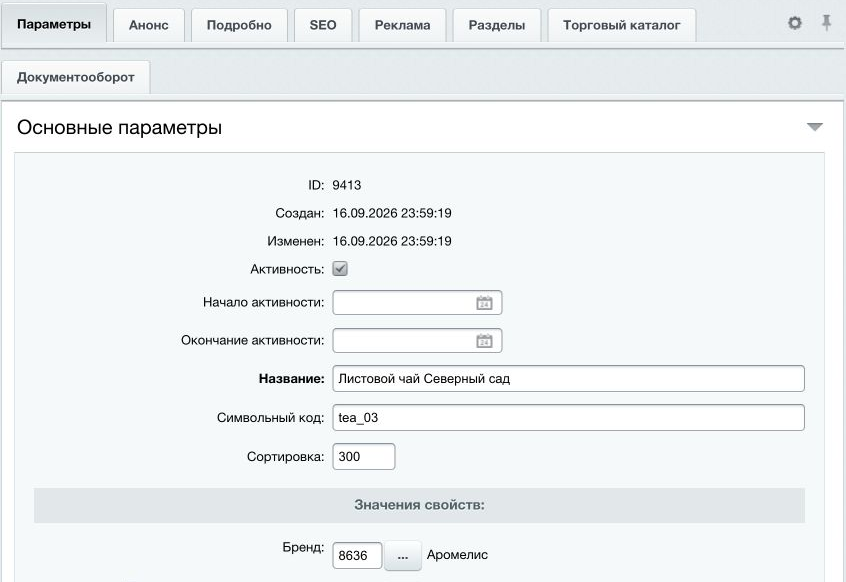
- На вкладке «Параметры» включите «Активность» и введите «Название», например «Настольная лампа Линия».
- Проверьте «Символьный код», например
lampa-liniya. Он участвует в адресе товара. Не используйте один код для разных товаров с одинаковым путём в каталоге. - Если товар должен быть доступен постоянно, оставьте даты начала и окончания активности пустыми.
Добавьте описание, фотографию и раздел
На вкладке «Анонс» напишите короткое пояснение: что это за товар и для какой задачи он подходит. На вкладке «Подробно» заполните описание и загрузите «Детальную картинку».
В каталоге после мастера основным изображением служит детальная картинка. Если настройку меняли, проверьте Настройки → Каталог → Основное изображение: там может быть выбрано изображение анонса. Подробнее о галерее.
На вкладке «Разделы» выберите, где показывать товар. Для первого примера достаточно одного раздела. При нескольких привязках проверьте основной раздел: от него зависят путь товара, наследуемые документы и подсказка.
Характеристики, бренд и метки задаются среди свойств на вкладке «Параметры». Набор полей зависит от вашего каталога. Как выбрать свойства для витрины.
Укажите цену и наличие
- Перейдите на вкладку «Торговый каталог», затем «Цены».
- Заполните цену именно того типа, который выбран публичным в решении. Например, для лампы — 1 990 ₽. Закупочная цена не заменяет продажную.
- Внутри торгового каталога откройте «Параметры».
Проверьте доступное количество, единицу измерения и её коэффициент.
Для продажи по одной штуке используйте «Штука» и коэффициент
1. - Проверьте количественный учёт и разрешение покупки при отсутствии товара. При складском учёте остатки ведутся по правилам вашего склада.
- Нажмите «Сохранить».
Активность товара и доступность покупки — разные настройки. Активный товар может показываться на витрине, но не продаваться из-за отсутствия цены или доступного остатка. Подробнее о ценах и наличии.
Дождитесь появления на витрине
После сохранения откройте Дарнео: Маркет → Центр управления и проверьте, что публикация завершилась без ошибки. Затем откройте раздел магазина и страницу товара, обновив её в браузере.
Проверьте название, фотографию, описание, цену и наличие. Добавьте товар в корзину и сверьте количество и итог. Оформлять заказ для этой проверки не нужно.
Если товара нет, сначала проверьте активность и даты, раздел, подключённый каталог и скрытие отсутствующих товаров. Если всё заполнено, посмотрите Диагностику: сообщение «Сохранено» ещё не подтверждает публикацию.
Для цветов, размеров и других вариантов одного товара используйте торговые предложения. Чтобы предложить покупателю замену на странице товара, настройте похожие товары.