Характеристики, бренды и метки
Какие свойства выводить в каталоге и карточке, как добавить бренд, артикул и метки товара.
Сначала заполните свойства товара в Битриксе, затем выберите, где показывать их на витрине. Например, у рюкзака в списке достаточно объёма и типа, а на странице товара полезны ещё материал, размеры и число отделений.
Настройте три списка характеристик
Откройте Дарнео: Маркет → Настройки → Каталог. Выберите нужные свойства в трёх независимых полях:
| Поле | Где появятся значения |
|---|---|
| Свойства в списке | В карточках каталога под названием и ценой. |
| Краткие характеристики | В верхней части страницы товара, рядом с покупкой и анонсом. |
| Характеристики товара | В полном списке на вкладке «Характеристики». |
Одно свойство разрешено выбрать в нескольких списках. Пустые значения не создают строк на витрине. У пустого каталога после мастера списки нужно настроить; в демокаталоге они уже заполнены примерами.
Порядок строк задаётся «Сортировкой» самих свойств в Битриксе. Меньшее число ставит характеристику раньше. Чтобы изменить порядок, откройте настройки товарного инфоблока и его свойства.

Если название свойства требует пояснения, заполните «Подсказку» в форме самого свойства Битрикса. Витрина покажет значок с пояснением рядом с характеристикой. Это короткая подсказка к полю; таблица размеров привязывается отдельно.
Габариты и вес с упаковкой берутся из штатных полей торгового каталога. Для габаритов заполните длину, ширину и высоту в миллиметрах; вес задаётся в граммах. На витрине единицы будут удобнее для чтения: сантиметры, граммы или килограммы.
Покажите артикул
В настройках каталога выберите «Артикул товара», а для вариантов — «Артикул торгового предложения». Затем заполните выбранные свойства в товарах и предложениях.
Артикул предложения меняется вместе с вариантом и имеет преимущество перед артикулом товара. Чтобы повторить артикул в характеристиках, выберите это же свойство в нужном списке выше.
Добавьте бренд
- Откройте Контент → Darneo: Каталоги → Бренды и создайте элемент.
- Укажите название и символьный код, оставьте элемент активным. На вкладке «Подробно» добавьте логотип в детальную картинку и при необходимости описание бренда.
- В товаре заполните свойство «Бренд», выбрав созданный элемент.
- В Настройки → Каталог → Бренд проверьте роль этого свойства. Нужна одиночная связь со справочником брендов магазина.
- Сохраните изменения и дождитесь публикации.
На странице товара появится бренд со ссылкой на его страницу. Если логотипа нет, используется название. Проверьте также раздел «Бренды» на витрине и товары нужной марки. Флажок «Показывать на главной» у бренда относится к блоку главной страницы.
Укажите страны бренда и производства
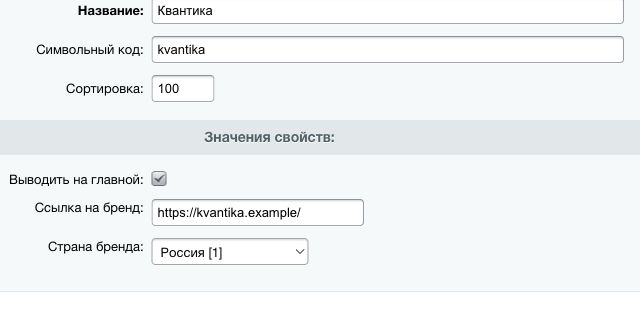
Это два разных поля. «Страна бренда» относится ко всем товарам марки, а «Страна производства» заполняется у конкретного товара. Например, у бренда может быть указана Россия, а у отдельного товара — Китай.
Чтобы заполнить страну бренда, откройте Контент → Darneo: Каталоги → Бренды, перейдите к редактированию бренда и на вкладке «Параметры» выберите «Страна бренда». Сохраните элемент. Страна появится рядом с брендом на странице товара и на странице самого бренда.
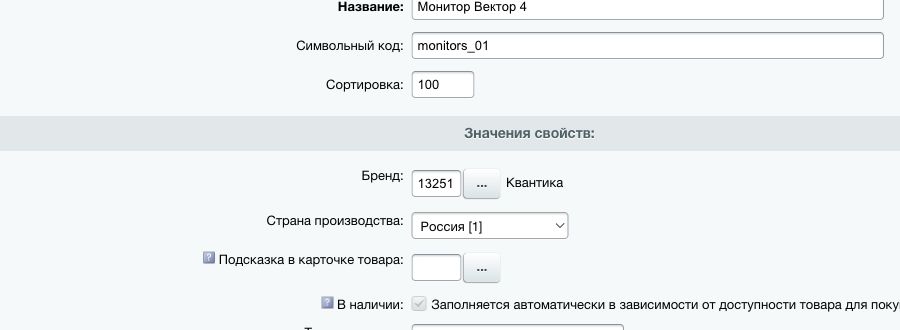
Страну производства выберите в свойстве «Страна производства» на вкладке «Параметры» нужного товара. Для другого товара той же марки можно выбрать другую страну.
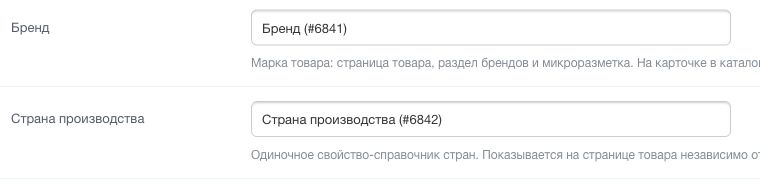
Чтобы показывать страну производства в подключённом каталоге, в Дарнео: Маркет → Настройки → Каталог выберите для поля «Страна производства» одиночное свойство-справочник стран. Для своего каталога эту роль настройте после подключения.
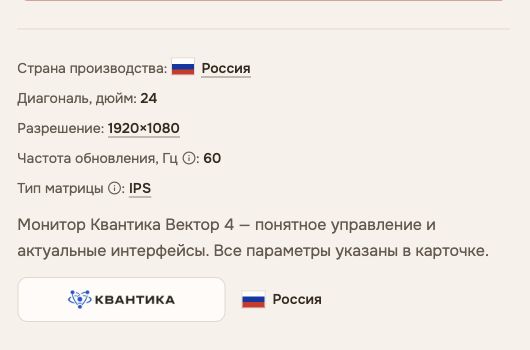
После публикации покупатель увидит страну бренда рядом с его названием, а страну производства — среди выбранных характеристик товара. Если в справочнике есть флаг, он показывается рядом с названием страны. Чтобы показывать страну производства и в списке товаров, добавьте её в «Свойства в списке». Для верхней части страницы товара используйте «Краткие характеристики», для полного перечня — «Характеристики товара».
Отберите товары по стране производства
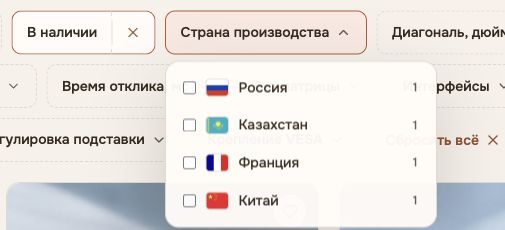
В настройках свойства «Страна производства» товарного инфоблока включите «Показать в умном фильтре» и выберите «Вид в умном фильтре». Проверьте фасетный индекс Битрикса и дождитесь публикации. Затем откройте раздел каталога и выберите страну в фильтре «Страна производства». Подробнее о настройке умного фильтра.
Отметьте новинки, хиты и спецпредложения
В Настройки → Каталог назначьте свойства трём ролям: «Признак новинки», «Признак хита» и «Признак специального предложения». В демокаталоге им соответствуют «Новинка», «Лидер продаж» и «Спецпредложение».

Заполненное значение включает соответствующую метку. Чтобы снять её, очистите значение свойства. Не записывайте текст «Нет»: он тоже непустой. Метки участвуют в подборках главной страницы.
«Спецпредложение» — отметка для покупателя. Скидку она не создаёт: цены и скидки настраиваются отдельно в Битриксе.
После публикации проверьте список товаров, верх карточки и полные характеристики. Поля, которые не нужны в сравнении, исключите в его отдельной настройке.