С каким каталогом работает магазин
Где найти товары после установки и как специалисту подключить существующий каталог Битрикса.
Магазин показывает товары из одного подключённого каталога Битрикса. В нём вы меняете названия, фотографии, цены и остатки. Сохранённые изменения появляются на витрине после публикации.
Найдите каталог после установки
Откройте Контент → Darneo: Каталоги → Каталог. В дереве находятся разделы, а пункт «Элементы» открывает список товаров. Рядом расположены «Каталог (предложения)» с вариантами товаров и справочник «Бренды».
Мастер создаёт каталог в одном из двух состояний:
| Выбор при установке | Что вы получите |
|---|---|
| Демонстрационное наполнение | Готовые разделы, товары, варианты и примеры свойств. Замените их своими данными перед открытием магазина. |
| Пустой каталог | Подготовленную структуру для добавления собственных разделов и товаров. |
Мастер не предлагает выбрать существующий каталог. Его подключают отдельно после установки. Если каталог уже переименовали, название в меню будет другим.
Подключите свой каталог — для специалиста
Этот сценарий нужен, если товары уже заведены в Битриксе, например загружаются из учётной системы. Перед переключением сделайте резервную копию и проверьте на копии сайта, что структура каталога подходит магазину.
- Откройте Дарнео: Маркет → Для разработчиков → Подключение каталога.
- Выберите «Сайт-источник», затем «Товарный инфоблок». Инфоблок должен быть настроен как торговый каталог Битрикса.
- Проверьте «Каталог предложений». Решение определяет его по связи в Битриксе; вручную вводить номер не нужно. Если связь неверна, исправьте настройки торгового каталога до сохранения.
- Выберите «Публичный тип цены». Он должен быть доступен на просмотр незарегистрированным посетителям. Закрытый оптовый тип для этой роли не подходит.
- При смене каталога отметьте «Подтверждение сброса ролей» и нажмите «Сохранить». Флажок нужен именно при смене источника.
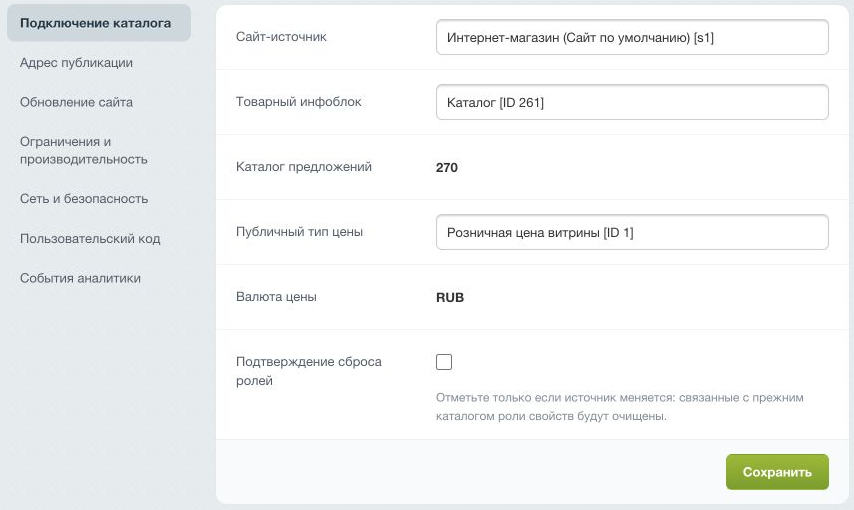
Смена источника сбрасывает роли свойств прежнего каталога. Например, свойство с фотографиями старого каталога не становится галереей нового только потому, что у него такое же название.
Настройте показ нового каталога
После переключения откройте Настройки → Каталог и выберите свойства, которые отвечают за фотографии, артикулы, метки, бренд и характеристики. Если есть торговые предложения, настройте свойства выбора вариантов. Если хотите показывать страну производства, для одноимённого поля настроек выберите одиночное свойство-справочник стран нового каталога. Где заполнить страны в товаре и бренде, описано в инструкции по характеристикам.
Затем дождитесь успешной публикации и проверьте один обычный товар и один товар с вариантами: раздел, фотографии, цену, наличие и выбор варианта. Состояние публикации видно в Центре управления и Диагностике.
Подключение каталога не настраивает обмен с 1С или другим сервисом. За загрузку данных отвечает используемый вами обмен Битрикса. Его расписание и ошибки проверяются отдельно.
Начните наполнение с разделов каталога, затем добавьте первый товар.