Вход, регистрация и личный кабинет
Настройки регистрации, подтверждение почты, восстановление пароля, данные покупателя и сохранённые профили заказов.
Личный кабинет открывается через «Профиль» в шапке магазина. Покупатель входит, меняет свои данные, просматривает заказы и сохраняет сведения для будущих покупок. Правила регистрации задаются в Битриксе, а доступные способы входа — в настройках авторизации магазина.
Проверьте правила регистрации
Откройте Настройки → Настройки продукта → Настройки модулей → Главный модуль → Авторизация. Найдите блок «Регистрация новых пользователей».
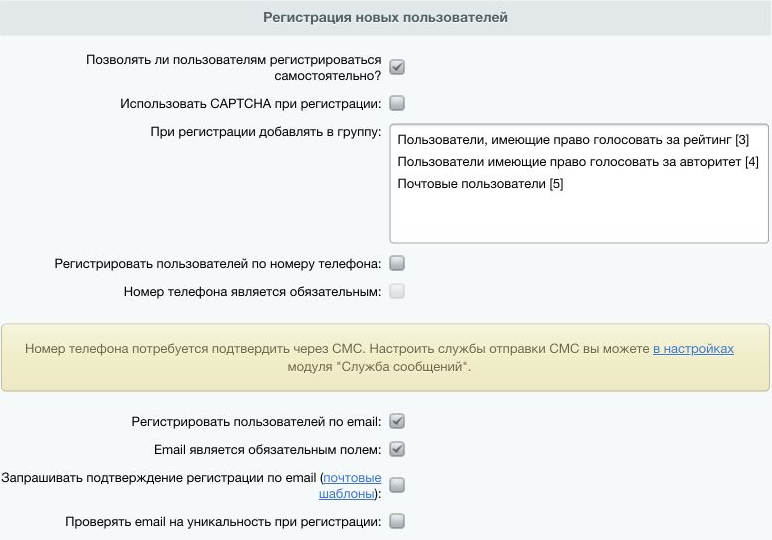
| Поле | На что влияет |
|---|---|
| Позволять ли пользователям регистрироваться самостоятельно? | Разрешает самостоятельную регистрацию. При запрете форма регистрации витрины недоступна. |
| Регистрировать пользователей по email | Участвует в выборе регистрации с email в качестве логина. |
| Email является обязательным полем | Определяет обязательность почты; учитывается и в быстром заказе. |
| Запрашивать подтверждение регистрации по email | Добавляет подтверждение по ссылке из письма. Нужен рабочий почтовый шаблон для сайта. |
| Проверять email на уникальность при регистрации | Не позволяет создавать несколько покупателей с одной почтой; влияет и на поведение при оформлении без входа. |
Когда включены регистрация по email, обязательность и уникальность почты, email используется как логин. При других поддерживаемых сочетаниях форма показывает отдельное поле «Логин».
Дополнительные требования Битрикса, например регистрация по телефону, штатная CAPTCHA регистрации или обязательные пользовательские поля, могут сделать регистрацию через витрину недоступной. Такую конфигурацию должен проверить специалист. Вход по SMS в «Дарнео: Маркет» настраивается отдельно от штатной регистрации по телефону Битрикса.
Регистрация и гостевой заказ связаны
При обязательном подтверждении email используйте «Требовать вход перед оформлением» в настройках заказов. Подтверждение почты при самостоятельной регистрации поддерживается отдельно; автоматическое создание покупателя во время полного оформления с ним не совмещается.
Подробнее об оформлении без входа.
Как покупатель регистрируется и входит
- Откройте «Профиль», затем «Регистрация», если она доступна.
- Заполните поля формы. Введите пароль и повторите его; требования к паролю берутся из настроек Битрикса.
- Подтвердите согласие и нажмите «Зарегистрироваться».
- Если показано «Проверьте почту», откройте письмо и перейдите по ссылке для завершения регистрации.
- Для следующего входа используйте «Логин или email», «Пароль» и кнопку «Войти». При неоднозначной почте используйте точный логин.
Если магазин сообщает о дополнительной проверке входа, перейдите по предложенной ссылке на страницу входа Битрикса. Если включён вход по телефону, выберите его вкладку и подтвердите номер кодом из SMS. Если результат регистрации неясен, сначала проверьте почту и попробуйте войти или восстановить пароль. Не создавайте сразу ещё одну учётную запись.
После заказа с автоматическим созданием покупателя используйте инструкцию доступа из письма. Не считайте, что логин обязательно совпадает с почтой заказа.
Восстановление и смена пароля
На форме входа нажмите «Забыли пароль?». Откроется восстановление Битрикса: следуйте подсказкам формы и письма. Перед открытием магазина проверьте отправку письма и то, что ссылка ведёт на действующую страницу вашего сайта.
Вошедший покупатель меняет пароль в Профиль → Пароль: указывает текущий пароль, новый пароль и его повтор, затем нажимает «Сохранить» в этом блоке.
Если нужна дополнительная проверка, кабинет предлагает перейти на страницу смены пароля. При входе через внешний сервис паролем может управлять этот сервис; кабинет сообщает об этом.
Данные профиля и логин
В Профиль → Данные профиля редактируются логин, email, имя, фамилия и телефон. После изменения нажмите «Сохранить» и дождитесь сообщения «Изменения сохранены».
Логин и email — отдельные поля. Например, покупатель может входить
под логином anna, а письма получать на anna@example.ru.
Изменение почты само по себе не меняет логин.
Новый логин должен пройти проверку Битрикса, в том числе на занятость.
Если профиль изменён в другой вкладке, кабинет просит обновить данные. Сначала нажмите «Обновить», затем повторите нужную правку. Изменение профиля не исправляет контакты в уже оформленном заказе: для этого покупатель обращается в магазин. Контактный «Телефон» не становится номером для входа автоматически. Для этого есть отдельный раздел «Телефон для входа».
Профили заказов
Профиль заказа хранит сведения для следующего оформления, например получателя и адрес «Дом» или «Офис». Он отличается от данных учётной записи и привязан к типу плательщика.
- Откройте Личный кабинет → Профили заказов.
- Выберите тип плательщика и нажмите «Создать профиль».
- Задайте понятное «Название профиля» и заполните обязательные поля.
- Нажмите «Сохранить профиль». При следующем оформлении выберите этот профиль для подстановки данных.
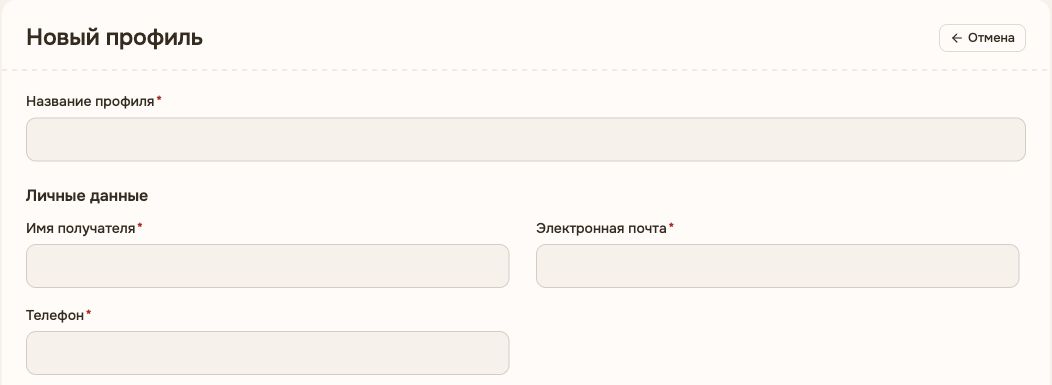
Сохранённый профиль можно открыть, изменить или удалить. Это не меняет уже созданные заказы. После успешного полного оформления профиль также может создаться или обновиться автоматически, если настройки типа плательщика и его свойств поддерживают сохранение. Быстрый заказ профиль не создаёт.
Если нужного типа плательщика или поля нет в профилях, проверьте настройки Битрикса. Набор сохраняемых данных не обязательно совпадает со всеми полями оформления.
Проверьте путь покупателя
Используйте отдельную тестовую учётную запись, чтобы увидеть магазин с правами покупателя. Проверьте регистрацию и вход в новом сеансе браузера, подтверждение почты при его включении, восстановление пароля, сохранение профиля и повторный вход после смены логина.
Затем оформите тестовый заказ, найдите его в Личный кабинет → Заказы и проверьте подстановку профиля при следующем оформлении. Сделайте это и на телефоне. Доступность оплаты, повтора и отмены объясняется в статье «Работа с заказами».