Звонки и вопросы посетителей
Где найти заказ звонка, вопросы об услугах, акциях и магазинах, а также заявки по проектам — даже если письмо не пришло.
Обращения посетителей сохраняются в Битриксе: Сервисы → Веб-формы → Результаты. Для каждого вида обращения есть отдельный список. Письмо магазину помогает заметить новую заявку, но работать с ней можно и без письма.
Где искать обращение
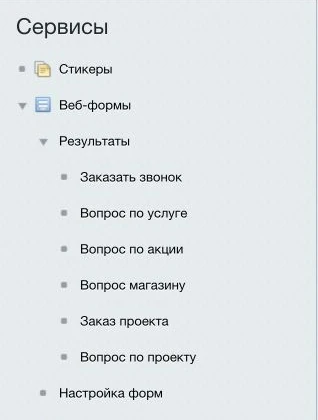
Войдите в административную часть Битрикса и раскройте Сервисы → Веб-формы → Результаты. Выберите форму по тому действию, которое выполнил посетитель.
| Что сделал посетитель | Какой список открыть |
|---|---|
| Нажал «Заказать звонок» в шапке или подвале | Заказать звонок |
| Задал вопрос на странице услуги | Вопрос по услуге |
| Задал вопрос на странице акции | Вопрос по акции |
| Задал вопрос на странице торговой точки | Вопрос магазину |
| Нажал «Заказать проект» | Заказ проекта |
| Задал вопрос на странице проекта | Вопрос по проекту |
Если на установке несколько сайтов, проверьте, что выбрана форма вашей
витрины. В заголовке списка показаны её название и символьный код.
В конце кода указан сайт, например S1. Номера форм на разных установках
могут отличаться.
Заявка по проекту и заказ товара
«Заказ проекта» сохраняет просьбу посетителя связаться с ним. Заказа с оплатой и доставкой в разделе Магазин → Заказы при этом не возникает. Обычную покупку и быстрый заказ ищите именно в списке заказов.
Что видит посетитель
Форма «Заказать звонок» просит имя, телефон и согласие на обработку данных. После нажатия «Отправить» посетитель должен дождаться сообщения об успешном приёме. Письмо с подтверждением звонка ему не отправляется: он оставил телефон и ждёт связи с магазином.
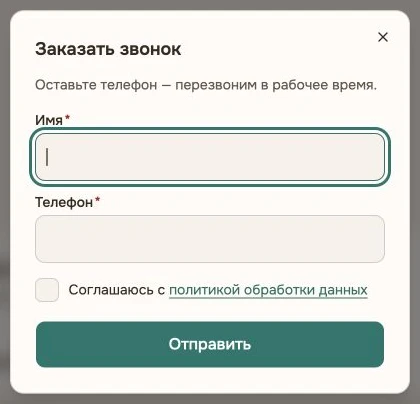
В формах вопросов посетитель также оставляет текст и контакты для ответа. Название услуги, акции, магазина или проекта привязывается к обращению. Менеджер видит, с какой страницы пришёл вопрос.
Как обработать заявку
- Откройте нужный список результатов. У нового обращения начальный статус «Новое».
- Найдите запись по времени и контактам посетителя. Если в письме есть номер результата, используйте поле ID в фильтре.
- Откройте результат через меню действий строки. Прочитайте вопрос, проверьте контакты и страницу, к которой относится обращение.
- Позвоните посетителю или ответьте на оставленную почту. Само открытие результата ответа не отправляет.
Письма по торговым точкам уходят на общий адрес сайта. Номер и название магазина указаны внутри обращения; отдельный получатель для каждой точки не назначается.
Если сотрудник не видит «Веб-формы» или результаты, попросите администратора проверить его права на модуль и нужную форму. Не меняйте структуру формы, чтобы выдать доступ менеджеру.
Если письмо не пришло
Сначала проверьте результаты нужной формы. Если запись есть, обращение уже сохранено: свяжитесь с посетителем и отдельно проверьте почтовые настройки. Просить его отправлять заявку повторно не требуется.
Если список пуст, снимите лишние условия фильтра и проверьте другие виды обращений. Например, вопрос на странице магазина попадёт в «Вопрос магазину», даже если посетитель просил перезвонить.
Если форма на витрине сообщает об ошибке, не считайте обращение принятым без записи в результатах. Передайте администратору адрес страницы, время попытки и текст ошибки. Он должен проверить наличие формы, её полей, активного почтового шаблона и адреса сайта. Модуль Битрикса «Веб-формы» обязателен для приёма этих обращений.
При проверке перед открытием магазина отправьте пробное обращение со своими контактами. Убедитесь отдельно, что оно появилось в нужном списке и что письмо дошло до рабочего ящика.