Название, контакты и социальные сети
Как заменить демонстрационные контакты, добавить телефоны и социальные сети, настроить карту магазина.
Контакты магазина задаются один раз и используются в шапке, подвале и на странице «Контакты». После установки замените демонстрационные данные своими, включая ссылки на социальные сети и карту.
Войдите в административную часть с правом изменения настроек.
Название и основные контакты
- Откройте Дарнео: Маркет → Настройки → Магазин.
- Заполните «Название магазина», «Основной телефон», «Электронная почта», «Адрес» и «Режим работы».
- Нажмите «Сохранить изменения».
В режиме работы удобно указать будни и выходные отдельными строками. Например: «Пн–пт: 9:00–19:00» и «Сб–вс: 10:00–18:00».
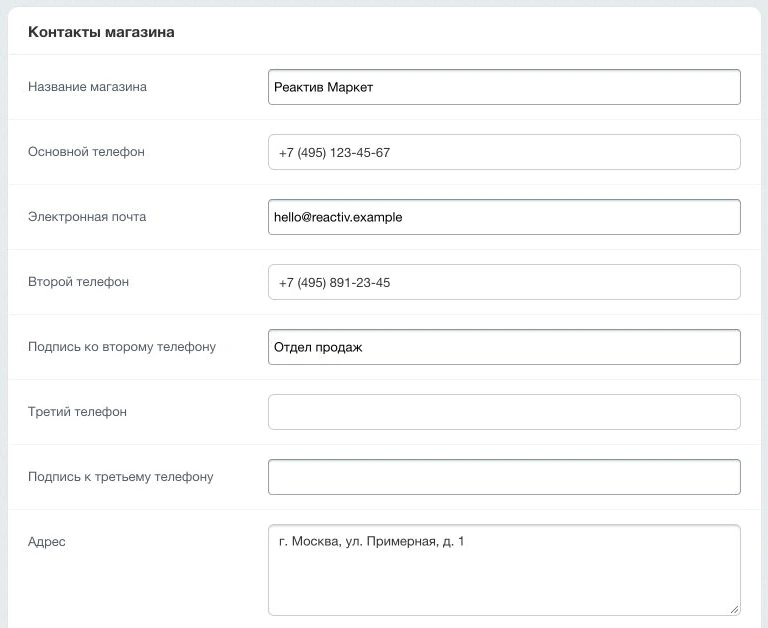
Название используется в данных витрины и в заголовке блока о магазине. Если в загруженном логотипе есть старое название, отдельно замените изображение. Тексты юридических документов тоже нужно проверить отдельно: правка контактов не переписывает сохранённые документы.
Дополнительные телефоны
Можно добавить ещё два номера, например для отдела продаж и сервиса. Для каждого заполните номер и подпись:
- «Второй телефон» и «Подпись ко второму телефону»;
- «Третий телефон» и «Подпись к третьему телефону».
Пара должна быть заполнена целиком. Чтобы убрать дополнительный номер, очистите и номер, и его подпись, затем сохраните изменения.
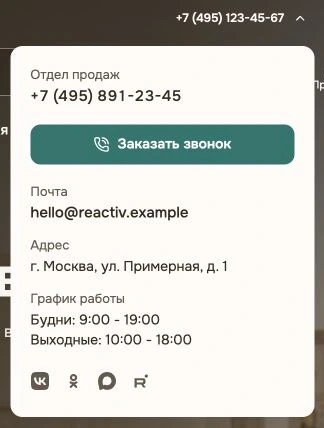
Дополнительные номера появляются в раскрывающемся блоке контактов в шапке и на странице «Контакты». В подвале показывается только основной телефон.
Социальные сети
Откройте Настройки → Социальные сети. Вставьте полные ссылки
на страницы магазина в нужные поля, например https://vk.com/ваша_группа.
Для мессенджера укажите ссылку на ваш канал или способ связи.
Оставьте ненужные поля пустыми. После сохранения и публикации в контактах шапки и подвале появятся значки сервисов, для которых вы указали ссылки. Проверьте каждую ссылку: она должна вести к вашему магазину, а не на главную страницу сервиса из демонстрационного примера.
Карта на странице «Контакты»
Откройте Настройки → Карта. В блоке «Карта на странице „Контакты“» выберите один из двух способов показа. Здесь настраивается одна точка магазина.
Виджет организации
Подходит, если у магазина есть карточка организации в Яндекс Картах.
- Откройте карточку своей организации в Яндекс Картах и найдите команду «Поделиться».
- Скопируйте код для размещения карты на сайте.
- В поле «Как показывать карту» выберите «Виджет организации».
- Вставьте полный код
iframeв «Код виджета организации» и нажмите «Сохранить изменения».
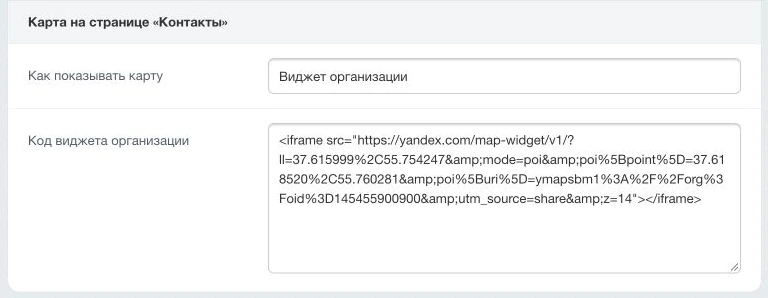
Модуль использует адрес карты из вставленного кода. Свои стили и другой HTML из этого поля на витрину не переносятся. Общий API-ключ для этого режима не требуется. Полная карта открывается по ссылке «Открыть маршрут».
Обычная карта
Подходит для точки с заданными координатами.
- В поле «Как показывать карту» выберите «Обычная карта».
- Укажите координаты в порядке широта, долгота,
например
55.755826, 37.617300. Это пример, замените его своей точкой. - Заполните общий «API-ключ JavaScript API» в блоке «Подключение Яндекс Карт» и сохраните изменения.
Ключ получают в кабинете разработчика Яндекс Карт
для пакета JavaScript API. В его настройках задайте
«Ограничение по HTTP Referer»: домен магазина без https://, порта и пути,
например shop.example.ru. Подробности есть
в инструкции Яндекса по ограничениям ключа.
Этот публичный ключ общий для обычных карт контактов, проектов и магазинов. Секретный серверный ключ сюда не подходит. Для обычной карты контактов нужны и ключ, и координаты; одного заполненного поля недостаточно.
Проверьте результат
Дождитесь публикации, затем:
- раскройте контакты в шапке и проверьте подписи дополнительных номеров;
- посмотрите основной телефон, почту, адрес и график в подвале;
- откройте страницу «Контакты», проверьте точку и ссылку «Открыть маршрут»;
- нажмите на телефон, почту и значки социальных сетей на компьютере и телефоне.
Карта загружается после согласия на маркетинговые cookie. Без этого согласия адрес и ссылка на маршрут остаются доступны. Если обычная карта не появилась, проверьте ключ, ограничение по домену и координаты; если виджет показывает чужую организацию, замените его код.
Далее настройте логотип, цвет и оформление.