Логотип, цвет и оформление
Загрузка логотипа и иконок сайта, выбор фирменного цвета и плотности интерфейса, панель демо-просмотра.
Вы можете заменить логотип и иконки сайта, выбрать фирменный цвет и плотность интерфейса. Эти настройки относятся ко всему магазину. Расположение и вид блоков главной меняются в отдельном редакторе.
Для начала войдите в Битрикс с правом изменения настроек и подготовьте файлы оформления.
Загрузите логотип
- Откройте Дарнео: Маркет → Настройки → Логотип и иконки.
- В поле «Логотип магазина» нажмите «Выбрать файл».
- Выберите JPEG, PNG или WebP и проверьте предварительный вид.
- Нажмите «Сохранить изменения».
Рекомендуемый размер исходника — 380 × 112 пикселей. На витрине логотип занимает до 170 × 50 пикселей; другие пропорции вписываются без обрезки.
Размер файла — до 5 МБ. Каждая сторона изображения должна быть не больше 4096 пикселей, общее разрешение — не больше 8 мегапикселей. JPEG и PNG при сохранении преобразуются в WebP.
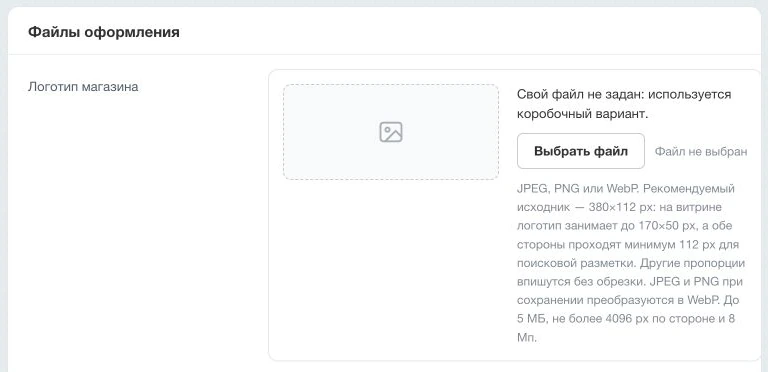
Если файл уже загружен, рядом показаны его превью и сведения. Для замены выберите новый файл. Чтобы вернуться к штатному варианту, отметьте «Удалить текущий файл» и сохраните настройки.
Добавьте иконки сайта
Иконка сайта, или favicon, помогает узнать магазин во вкладках браузера. На той же странице есть два поля:
| Поле | Какой файл подготовить |
|---|---|
| Favicon SVG | Квадратный SVG с viewBox, рекомендуемый размер 32 × 32. До 256 КБ, без скриптов, внешних ссылок, встроенных стилей и анимации. |
| Favicon ICO | Квадратный PNG, лучше 512 × 512. Допускаются размеры от 256 × 256 до 1024 × 1024 и вес до 2 МБ. Решение само создаст ICO. Можно загрузить готовый ICO до 1 МБ. |
Выберите файлы и нажмите «Сохранить изменения». Если вы не готовите изображения сами, передайте эту таблицу дизайнеру.
Выберите цвет и плотность
Откройте Настройки → Быстрый запуск. В блоке «Оформление»
выберите один из готовых цветов или введите свой в поле «Фирменный цвет».
Формат — #RRGGBB, например #0F766E.
Цвет влияет на кнопки и общую палитру витрины. Если свой цвет не проходит проверку читаемости, выберите более тёмный оттенок или готовый цвет из палитры.
В поле «Плотность интерфейса» доступны два варианта:
- «Комфортная» — больше свободного места между элементами;
- «Компактная» — меньше отступов между секциями и карточками.
Нажмите «Сохранить изменения».

Когда появятся изменения
Логотип, иконки, цвет и плотность применяются после следующей успешной полной публикации. До её завершения покупатели видят прежнее оформление. Состояние можно посмотреть в Дарнео: Маркет → Центр управления и Диагностике.
После публикации откройте главную, каталог и карточку товара. Проверьте логотип в шапке и подвале, читаемость кнопок и вид на телефоне. Если браузер оставил прежнюю иконку вкладки, проверьте сайт в новом окне после обновления страницы.
Панель демо-просмотра
Для демонстрации заказчику можно включить флажок «Показывать панель демо-просмотра на опубликованном сайте» во вкладке «Быстрый запуск». Сохраните изменения и дождитесь публикации.
Панель будет доступна посетителям. В ней можно примерить другой цвет и посмотреть страницу в режимах «Планшет» и «Мобильная». Выбор цвета действует только в текущей вкладке посетителя: он не сохраняет настройки магазина и не меняет сайт для других людей. Команда «Вернуть опубликованный цвет» отменяет примерку.
Демо-просмотр не меняет блоки, шрифты или плотность и не заменяет проверку на настоящем телефоне. Для рабочего магазина оставьте флажок выключенным. Если панель уже включена, снимите флажок и сохраните настройки; она исчезнет после публикации.
Далее настройте главную страницу.