Подвал и документы магазина
Копирайт, подпись разработчика, политика конфиденциальности, политика cookie и публичная оферта.
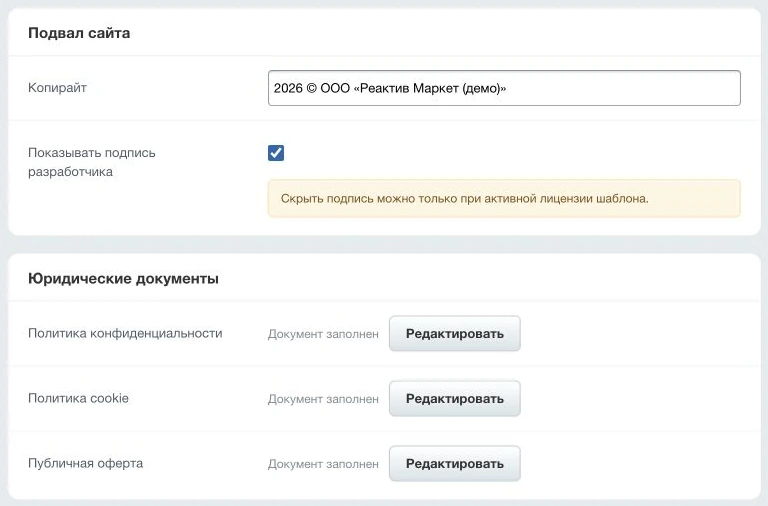
В подвале магазина находятся контакты, ссылки на разделы и документы, копирайт и подпись разработчика. Контакты берутся из общих настроек магазина. Копирайт и документы редактируются в Дарнео: Маркет → Настройки → Футер.
Для работы войдите под учётной записью сотрудника с правом изменения настроек.
Копирайт и подпись разработчика
В блоке «Подвал сайта» заполните «Копирайт», например
2026 © ООО «Название магазина». Это обычный текст: укажите нужный год
и название своей организации.
Скрыть подпись можно только при активной лицензии решения
Флажок «Показывать подпись разработчика» управляет ссылкой «Разработано в Дарнео». Если лицензия пробная, истекла или её состояние недоступно, подпись остаётся на сайте.
Нажмите «Сохранить изменения». Новый вариант появится после публикации.
Подготовьте документы магазина
На той же вкладке есть три документа:
| В настройках | Ссылка в подвале |
|---|---|
| Политика конфиденциальности | «Конфиденциальность» |
| Политика cookie | «Файлы cookie» |
| Публичная оферта | «Оферта» |
Мастер установки заполняет их исходными шаблонами. В них подставляются название магазина и контакты, указанные при установке.
Перед открытием подготовьте документы для своего магазина: укажите сведения о продавце, условия работы и подключённые сервисы.
Проверьте название и реквизиты продавца, адрес, телефон и почту, условия оплаты, доставки и возврата, а также упоминания аналитики, карт и других внешних сервисов. Подготовленные тексты согласуйте с тем, кто отвечает за юридические документы магазина.
Изменение контактов в настройках не переписывает эти тексты. После смены реквизитов обновите сведения и в документах.
Отредактируйте текст
- Рядом с нужным документом нажмите «Редактировать».
- В боковом окне замените текст или внесите правки.
- Используйте заголовки, выделение, списки и ссылки для оформления.
- Нажмите «Сохранить», затем «Закрыть».

Документ сохраняется отдельно от полей основной страницы настроек. Повторно нажимать «Сохранить изменения» только ради текста документа не нужно. Редактор не поддерживает изображения, видео, таблицы, компоненты Битрикса и редактирование HTML-кода.
Как скрывается пустой документ
Если очистить текст и сохранить документ, после публикации исчезнут и его страница, и ссылка в подвале. Пустая страница с одним заголовком не создаётся.
Перед очисткой сохраните нужную редакцию у себя и проверьте, что другие страницы магазина не ссылаются на этот документ. Скрытие ссылки само по себе не решает вопрос, какие документы нужны вашему магазину.
Проверьте после публикации
Дождитесь успешного обновления и откройте витрину как посетитель.
- Проверьте копирайт и подпись разработчика.
- Откройте каждую ссылку на документ в подвале и проверьте опубликованный текст.
- Прочитайте реквизиты и контакты, проверьте ссылки внутри текста.
- Посмотрите документы на телефоне: абзацы, заголовки и списки должны читаться.
Перед открытием магазина пройдите общий список проверок.