Наполнение главной страницы
Где менять баннеры, истории, условия покупки и товары главной; из каких разделов приходят остальные блоки.
Главная страница собирается из материалов Битрикса. В редакторе главной вы выбираете порядок и оформление блоков, а их содержимое меняете в каталоге и разделах «Контент».
Перед началом войдите под учётной записью сотрудника с правом редактировать нужные материалы. Если магазин установлен с демонстрационным наполнением, начните с замены существующих примеров.
Где находятся данные
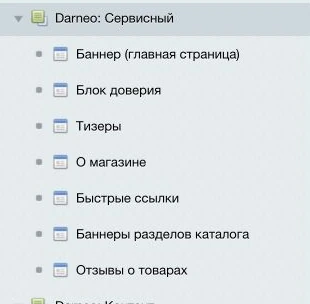
В Битриксе откройте Контент. Для главной используются три группы: «Darneo: Сервисный», «Darneo: Контент» и «Darneo: Каталоги». Ниже приведены названия, которые создаёт мастер установки.
| Блок в редакторе главной | Где менять содержимое |
|---|---|
| Главный баннер | Darneo: Сервисный → Баннер (главная страница). Один элемент — один слайд. |
| Истории | Darneo: Контент → Истории. Раздел — одна история, элементы внутри — её кадры. |
| Акции | Darneo: Контент → Акции. У нужных акций включите «Показывать на главной». |
| Условия покупки | Darneo: Сервисный → Блок доверия и связанные «Тизеры». Как они связаны. |
| Подборки товаров | Товары в Darneo: Каталоги → Каталог. Подборки зависят от меток товара. |
| Категории | Разделы товарного каталога. Выбор категорий для главной задаётся в их настройках. |
| Бренды | Darneo: Каталоги → Бренды и привязки брендов к товарам. |
| Платные услуги | Darneo: Контент → Услуги. Отметьте нужные услуги полем «Показывать на главной». |
| Проекты | Darneo: Контент → Проекты. Блок использует опубликованные материалы этого раздела. |
| Видеообзоры | Darneo: Контент → Видеообзоры. Отметьте «Показывать на главной» у нужных роликов. Как добавить видео. |
| Статьи | Darneo: Контент → Блог. У нужных статей включите «Показывать на главной». |
| О магазине | Darneo: Сервисный → О магазине: описание и изображения. |
| Помощь с покупкой | Darneo: Сервисный → Тизеры: короткие карточки о доставке, оплате, гарантии и других условиях. |
Замените главный баннер
- Откройте Контент → Darneo: Сервисный → Баннер (главная страница).
- Откройте существующий элемент или нажмите «Добавить элемент».
- Во вкладке «Параметры» заполните поля по таблице ниже.
- Во вкладке «Анонс» укажите короткое описание баннера.
- Во вкладке «Подробно» загрузите «Детальную картинку».
- Нажмите «Сохранить» и дождитесь публикации.
| Поле | Что увидит покупатель |
|---|---|
| Название | Крупный заголовок баннера, например «Всё для домашнего рабочего места». |
| Подзаголовок | Короткую подпись над заголовком, например «Мебель и свет». |
| Текст кнопки | Подпись действия: «Выбрать стол». |
| Ссылка | Адрес страницы магазина, на которую ведёт баннер. Используйте внутренний путь, например /catalog/. |
| Примечание | Дополнительную короткую подпись, если она нужна. |
| Расположение на главной | Место баннера в виде «Слайдер и два баннера»: основной слайдер, правая верхняя или правая нижняя карточка. |
| Цвет текста | Светлый или тёмный текст поверх фотографии. Выбирайте его с учётом изображения. |
| Сортировка | Порядок слайдов: меньшее число ставит элемент раньше. |
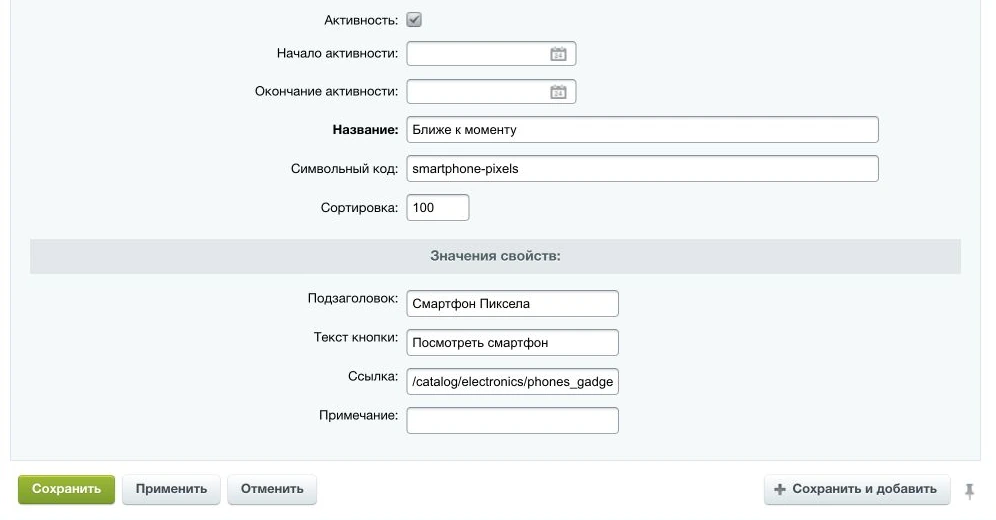
У баннера должна быть включена «Активность». Для нового элемента укажите
уникальный «Символьный код», например workplace.
Чтобы временно убрать один слайд, отключите его активность.
Вид всего блока и автоматическую смену слайдов настраивайте
в редакторе главной.
Разместите боковые баннеры
В редакторе главной выберите «Слайдер и два баннера». В поле «Расположение на главной» у двух элементов выберите «Справа сверху» и «Справа снизу». Для остальных оставьте «Основной слайдер».

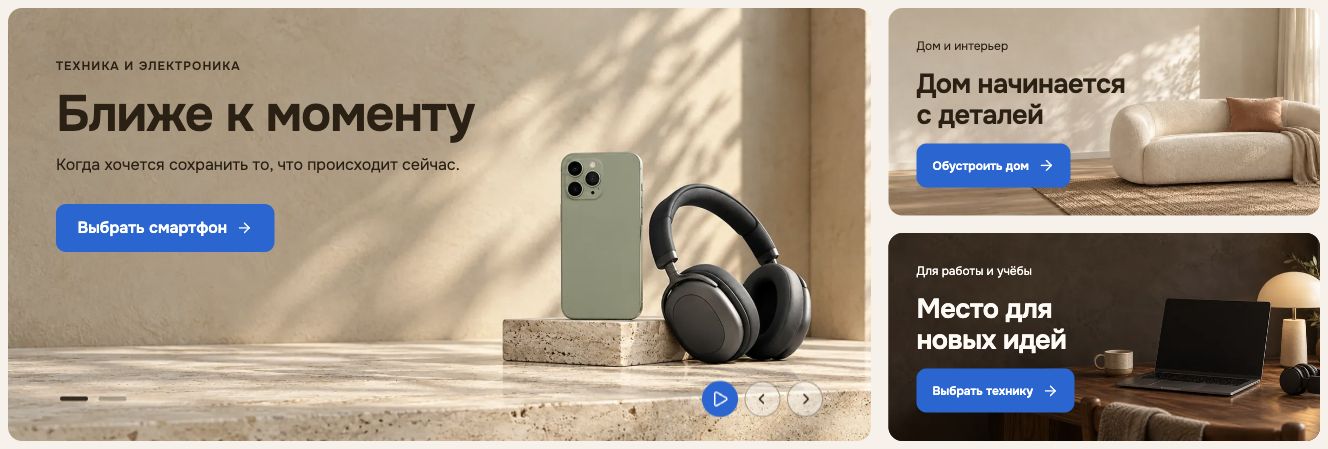
Если на одно боковое место назначены несколько активных элементов, его займёт первый по сортировке и ID; остальные останутся в слайдере. Без назначенных боковых карточек слайдер занимает всю колонку. Если есть только боковые назначения, они показываются обычным слайдером под шапкой. В других видах весь набор используется в общем слайдере.
Проверьте «Цвет текста» у каждого баннера на компьютере и телефоне. Эта настройка меняет текст, сохраняя исходные цвета фотографии. Обновление существующего магазина сохраняет его оформление и содержимое; демонстрационные изображения заново не подставляются.
Подготовьте истории
В Darneo: Контент → Истории откройте раздел первого уровня: его название и картинка задают подпись и круглую обложку истории. Элементы внутри раздела — отдельные кадры с детальной картинкой, текстом кнопки и ссылкой на страницу магазина.
Сортировка разделов задаёт порядок историй, сортировка элементов — порядок кадров. Для каждой истории используйте отдельный раздел первого уровня, а каждый кадр размещайте только в одной истории. После сохранения дождитесь публикации и откройте историю на витрине.
Условия покупки и помощь с покупкой
Эти два блока используют связанные записи:
- В разделе «Тизеры» задаются название карточки, описание для анонса и ссылка. Например: «Доставка», пояснение о сроках и ссылка на условия.
- «Блок доверия» задаёт короткую формулировку для верхней полосы условий. Запись связывается с тизером по одинаковому символьному коду.
В полосу попадают до трёх тизеров с такими короткими формулировками. Начните с редактирования существующих записей и сохраните их символьные коды: они определяют связь и значок. Произвольные новые коды здесь не поддерживаются.
Ссылки должны вести на ваши условия. Правка текста «Бесплатная доставка» в этом блоке сама по себе не меняет стоимость доставки при оформлении заказа.
Выберите товары и категории
Подборки «Хиты», «Новинки» и «Акции» используют метки «Лидер продаж», «Новинка» и «Спецпредложение» у товаров. Какие свойства отвечают за метки, задаётся в Дарнео: Маркет → Настройки → Каталог. Метка «Спецпредложение» сама по себе не создаёт скидку.
Отметьте нужные товары соответствующими свойствами и сохраните их. В каждой подборке выводится до восьми товаров в порядке сортировки каталога. В редакторе главной можно выбрать вид блока. Для варианта «Одна подборка» укажите, что показывать: «Хиты», «Новинки», «Акции» или «Рекомендуем».
Для блока категорий откройте нужные разделы каталога и включите «Показывать на главной». Если ни один раздел не выбран для главной, используются первые восемь корневых разделов. Названия и изображения карточек берутся из каталога.
Расскажите о магазине
Откройте Darneo: Сервисный → О магазине и отредактируйте существующий элемент. Короткий текст для главной находится в описании для анонса, фотографии — в поле «Изображения», адрес кнопки — в «Ссылка». Если ссылка не задана, кнопка ведёт на страницу компании.
Заголовок блока использует название магазина. Подробный текст относится к странице компании; его не нужно целиком повторять в коротком анонсе главной.
Фотографии из «Изображения» образуют общий набор для главной
и страницы компании. На компьютере они показаны сеткой в три колонки,
на телефоне — в две. Превью открывает выбранный кадр в полноэкранном просмотре.
Для переключения используйте стрелки, клавиши ←/→ или свайп;
крестик и Escape закрывают просмотр. Портретный или панорамный кадр
в просмотрщике сохраняет свои пропорции.
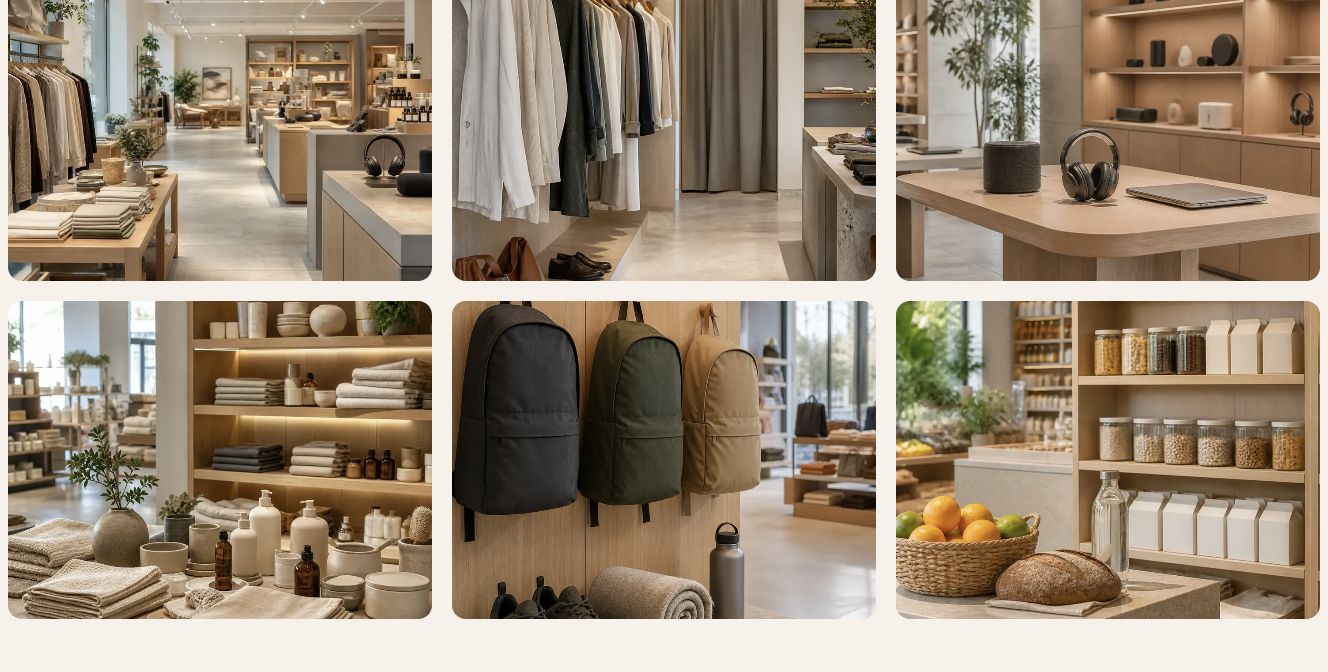
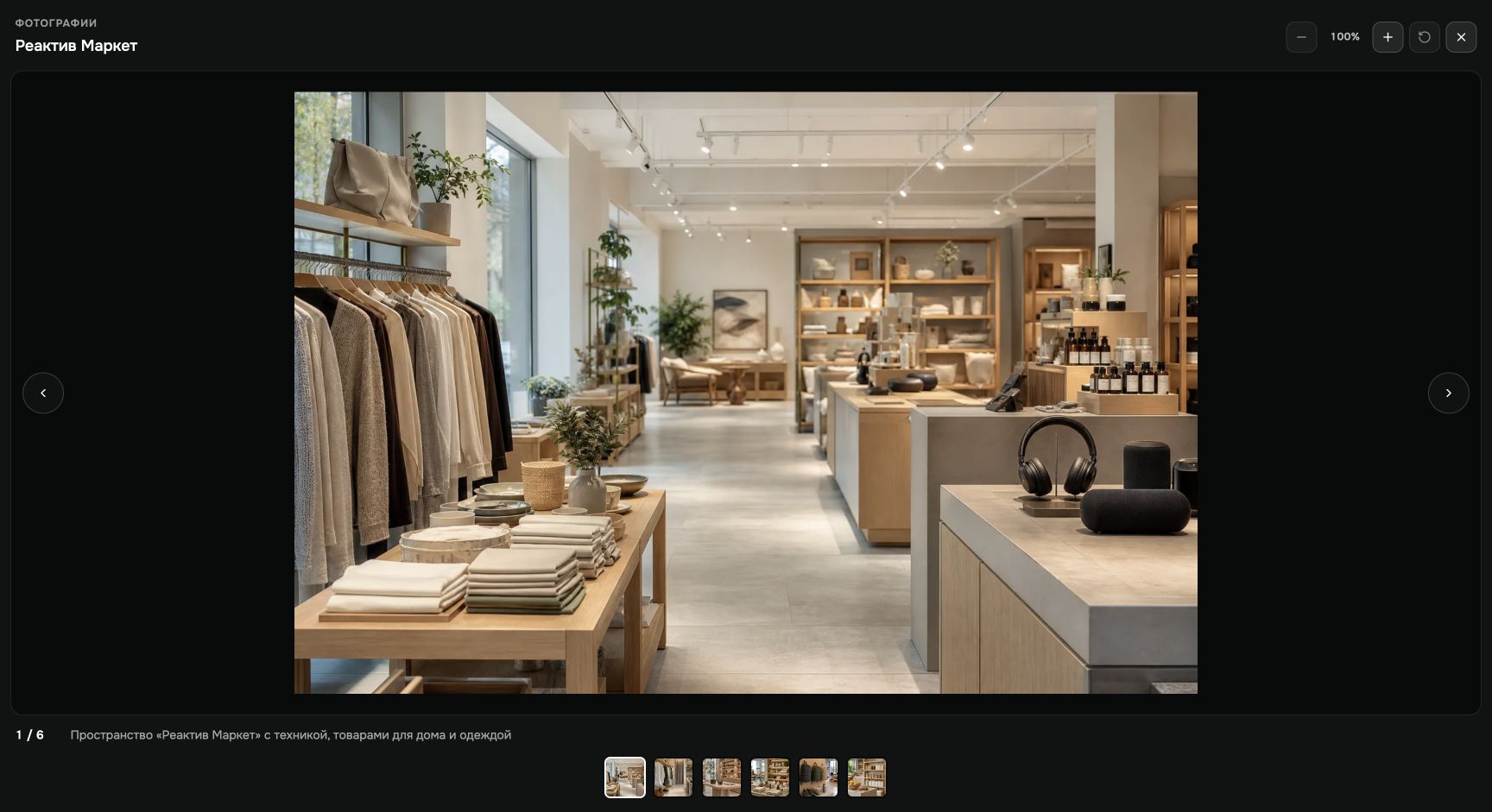
После публикации проверьте и главную, и страницу компании: нужные фотографии должны открываться и листаться в одном порядке. Без фотографий галерея скрывается.
Если блок не появился
Проверьте по порядку:
- Материал сохранён и активен. Если используется документооборот Битрикса, у него должна быть опубликованная редакция.
- У материала включён показ на главной, если для него предусмотрено это поле.
- Сам блок включён в редакторе главной.
- Соответствующий раздел включён в Дарнео: Маркет → Настройки → Контент.
- Публикация завершилась успешно.
Скрытие блока и отключение раздела действуют по-разному. Если скрыть «Статьи» в редакторе главной, блог останется доступен. Если выключить блог в общих настройках, он исчезнет из следующей публикации целиком. Сохранённые в Битриксе материалы при этом не удаляются.
После обновления откройте главную на компьютере и телефоне: проверьте изображения, ссылки и товары. Затем подготовьте подвал и документы магазина.