Где управлять магазином
Разделы административной части Битрикса, настройки «Дарнео: Маркет» и доступ для сотрудников.
Магазином управляют через административную часть Битрикса. В разделе «Дарнео: Маркет» меняют настройки витрины и следят за её обновлением. Товары, статьи и заказы находятся в своих разделах Битрикса.
Для работы магазин должен быть установлен.
Откройте https://ваш-домен/bitrix/admin/ и войдите под учётной записью
администратора или сотрудника с нужными правами.
Раздел «Дарнео: Маркет»
Нажмите «Дарнео: Маркет» в левом меню. Откроются пять пунктов.
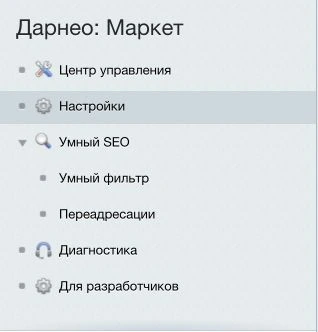
| Раздел | Для чего нужен |
|---|---|
| Центр управления | Посмотреть состояние системы, лицензию, версию модуля, историю обновлений и последние ошибки. Здесь же можно скачать отчёт для поддержки. |
| Настройки | Изменить контакты, оформление, карту, параметры каталога и заказов, включить разделы сайта и отредактировать документы. |
| Умный SEO → Умный фильтр | Подготовить отдельные страницы для подборок умного фильтра. |
| Умный SEO → Переадресации | Настроить переходы со старых адресов на новые. |
| Диагностика | Разобраться, почему обновление не завершилось, посмотреть проблемы, историю и технические сведения. |
| Для разработчиков | Настроить подключение каталога, обновление и технические параметры. Эти задачи лучше поручить специалисту. |
«Выполнить полную сборку» в Центре управления запускает подготовку всего сайта. Для обычной правки контактов или товара нажимать эту кнопку каждый раз не нужно: сохранённые изменения публикуются автоматически.
Как пользоваться настройками
- Откройте Дарнео: Маркет → Настройки.
- Выберите вкладку слева. На небольшом экране список вкладок расположен сверху. Нужное поле также можно найти через «Поиск по настройкам».
- Внесите правки и нажмите «Сохранить изменения» внизу страницы.
Кнопка сохраняет изменения во всех затронутых вкладках. Например, можно исправить телефон в «Магазине», перейти в «Социальные сети», добавить ссылку и сохранить обе правки одним нажатием.
Если поле заполнено неверно, рядом появится подсказка. Если настройки успел изменить другой сотрудник, обновите страницу и повторите свою правку на актуальных данных. После ошибки выбранные файлы может потребоваться указать заново.
Контакты, изображения и оформление меняются на витрине после успешной публикации. Сообщение о сохранении ещё не означает, что посетители уже видят новый вариант.
Где менять товары и материалы
После установки мастером используются следующие пункты меню:
| Что нужно изменить | Где открыть |
|---|---|
| Товары и разделы каталога | Контент → Darneo: Каталоги → Каталог. Варианты товара находятся в «Каталог (предложения)». |
| Бренды | Контент → Darneo: Каталоги → Бренды. |
| Баннер главной, блок о магазине, короткие условия покупки | Контент → Darneo: Сервисный. Подробнее — в наполнении главной. |
| Акции, услуги, проекты, блог, истории и другие материалы | Контент → Darneo: Контент, затем нужный список. |
| Заказы покупателей | Магазин → Заказы. |
| Обращения из форм | Сервисы → Веб-формы: откройте нужную форму и её результаты. |
Названия каталогов могут отличаться, если вы переименовали их или подключили свой каталог. В таблице приведены названия, которые создаёт мастер.
Какие права нужны сотруднику
Попросите администратора настроить доступ под задачи сотрудника:
- Просмотр состояния витрины: право чтения модуля «Дарнео: Маркет». Оно открывает меню, Центр управления и Диагностику.
- Изменение настроек: право записи модуля и операция Битрикса
edit_php. Одного права чтения для страницы настроек недостаточно. - Работа с товарами, материалами, заказами и формами: права на соответствующие разделы и данные Битрикса. Доступ к настройкам витрины их не заменяет.
Для редактора главной также нужны вход в Битрикс,
право записи модуля и операция edit_php. Включение демо-просмотра этих прав
не даёт. Если сотрудник не видит кнопку «Редактировать главную», проверьте
его права и вход в административную часть на том же домене.
Начните настройку магазина с названия, контактов и социальных сетей.