Доступ к витрине по паролю
Как временно закрыть страницы магазина общим логином и паролем, проверить доступ и снова открыть витрину.
Перед открытием магазина можно показывать его страницы только тем, кому вы передали общий логин и пароль. Посетитель вводит их в окне браузера, прежде чем увидит витрину.
Для настройки нужны права на изменение параметров решения, HTTPS с действующим сертификатом и опубликованный интерфейс с поддержкой этой функции. Сервер должен поддерживать правила авторизации Apache. Если форма сообщает о неподдерживаемой конфигурации, передайте сообщение администратору хостинга.
Закройте доступ
- Откройте Дарнео: Маркет → Настройки → Индексация.
- В карточке «Доступ к витрине» включите «Закрыть доступ для посетителей».
- Заполните «Логин» латинскими буквами, цифрами или знаками,
без пробелов, двоеточия и
#в начале. - При первом включении задайте «Пароль» длиной не менее трёх символов.
- Нажмите «Сохранить изменения» и проверьте состояние «Доступ закрыт».
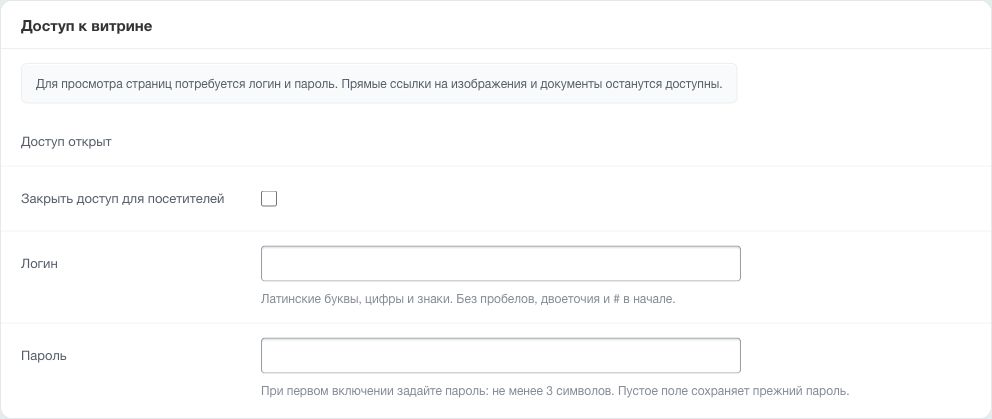
Для проверки откройте страницу магазина в новом приватном окне браузера. Без логина и пароля она должна запросить доступ. После ввода правильных данных — открыться. Проверяйте ответ сайта, а не только положение флажка.
Это общий доступ к витрине. Учётные записи покупателей и вход в личный кабинет работают отдельно. Административный вход в Битрикс эти данные тоже не заменяют.
Измените пароль
В той же карточке укажите новый пароль и сохраните изменения. Пустое поле сохраняет прежний пароль, поэтому повторно вводить его при обычной правке других настроек не нужно.
Пробелы в начале и конце учитываются. Для проверки новых данных используйте новое приватное окно: открытое окно браузера может помнить прежний вход.
Снова откройте магазин
- Снимите «Закрыть доступ для посетителей».
- Нажмите «Сохранить изменения» и проверьте «Доступ открыт».
- В новом приватном окне откройте главную и вложенную страницу товара. Они должны открываться без общего пароля.
Пройдите проверки перед открытием магазина, включая индексацию. Настройка доступа применяется при сохранении; готовность изменения проверяйте по состоянию формы и сайта.
Прямые ссылки на файлы остаются доступны
Общий пароль закрывает страницы витрины. Прямые ссылки на изображения и документы остаются доступны. Не размещайте таким способом конфиденциальные файлы и данные покупателей.
Если защита не включается
Прочитайте пояснение в карточке. Например, может потребоваться завершить обновление решения, дождаться публикации нового интерфейса, проверить сертификат, доступность адреса с сервера или настройки Apache.
После устранения причины повторно задайте пароль и сохраните настройку. При ошибке уже включённая защита сохраняется. Если состояние не подтверждено, проверьте его в отдельном окне и передайте сообщение администратору или поддержке.